Як додати шрифт у Фотошоп
Але, що з ними робити, я не мав найменшого уявлення. Тому довелося шукати потрібну інформацію, і тепер я хочу поділитися з вами, найефективнішими та найшвидшими способами додавання шрифтів у Photoshop.
А навіщо взагалі потрібно додавати нові шрифти, запитаєте ви мене, адже їх досить багато й у стандартному наборі?
Згоден, але не зовсім. Наприклад, ви потрапили на класний сайт, де вам дуже сподобався якийсь шрифт, і ви б хотіли використовувати його у себе на ресурсі. Але у вашому стандартному наборі він просто відсутній. Саме тому необхідно знати, як додати шрифт у фотошоп і використовувати його у своїх завданнях.
Отже, перед тим як ми перейдемо до способів додавання шрифтів, я хочу поділитися з вами списком ресурсів, де є тисячі найрізноманітніших варіантів шрифтів:
Всі вони повністю безкоштовні та доступні до скачування. Тому, вибирайте будь-який шрифт і з радістю використовуйте за призначенням.
Ну а тепер, давайте розглянемо, як додати шрифт у фотошоп за кілька хвилин.
Спосіб №1. Відкрийте завантажений архів і вийміть звідти файл з розширенням .ttf (може бути кілька таких файлів - жирний, курсив і т.д.).
Скопіюйте цей шрифт або шрифти і вставте його в папку Fonts по дорозі:
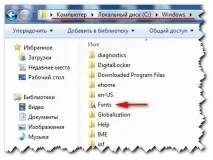
Спосіб №2. Натисніть кнопку Пуск – Панель Управління – Оформлення та персоналізація
і виберіть у нижній частині вікна папку Шрифти (для Windows 7).
Для Windows XP цей шлях буде таким:
Пуск - Панель управління - Шрифти
Пере вами з'явиться вікно, яке просто потрібно вставити заздалегідь скопійовані шрифти.
На цьому встановлення шрифтів закінчено. Якщо, шрифт не вдалося встановити наведеними вищеспособами, тоді клікніть 2 рази мишкою по окремому шрифту і натисніть кнопку Встановити.
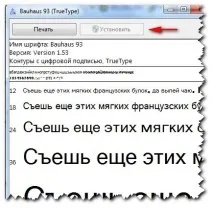
У випадку, коли у вас запущено Фотошоп, його необхідно перезапустити, щоб з'явитися нові додані шрифти.
До речі, коли ви додаєте нові шрифти, вони відображаються не тільки у програмі Photoshop, а й у Word та багатьох інших (універсальних процесах).
Ну і насамкінець. Всі завантажені вами шрифти зберігайте в окрему папку, яка знаходиться не на диску C , тоді у разі переустановки Windows, вам не доведеться знову шукати ці шрифти, а просто скопіювати їх, і вставити в папку Fonts.
Буду з вами прощатись, до нових зустрічей. Бувай!