Як додати текст на фото - Частина 2
Привіт дорогі читачіGimpArt.Org. Пропоную вашій увазі другу частину уроку прододавання тексту на фотографію, де ми докладніше зупинимося на оформленні самого тексту.
Як я й обіцяв, сьогодні ми поговоримо про зовнішнє оформлення тексту та навчимося грамотно вписувати будь-який напис на зображення. Якщо пропустили першу частину уроку, її можна знайти тут.
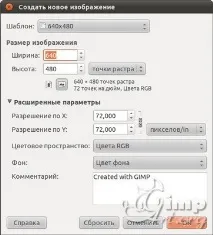
Крок 2. Далі на панелі інструментів вибираємо «Текст» та створюємо напис на зображенні. Якщо пам'ятаєте, шар із текстом створюється автоматично. Нам не треба спеціально під тест робити новий шар.
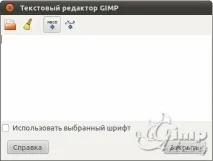
Давайте розглянемо ближче його параметри.
Очистити – видаляє весь набраний текст
LTR – (за умовчанням) вирівнювання тексту ліворуч
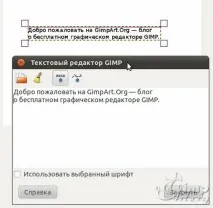
RTL – вирівнювання тексту з правого краю
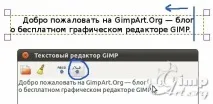
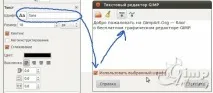
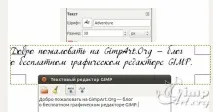
Крок 3. І ось тепер починається найсмачніше. Давайте змінимо шрифт написи більш симпатичний. Для цього пропоную завантажити та встановити український каліграфічний шрифт. Тепер у меню вибрати наш шрифт і змінити його розмір.
Основні параметри інструменту "Текст"
Давайте детальніше розглянемо параметри тексту. З першими ви вже познайомилися - "Шрифт" та "Розмір шрифту". Думаю, особливого пояснення тут не треба. А ось на наступних налаштуваннях зупинимося ближче.
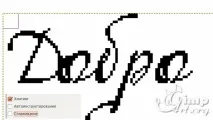
Згладжування – (Увімкнено за замовчуванням) Дозволяє пом'якшити краї тексту за рахунок зміни їх прозорості та яскравості. За замовчуванням цей параметр увімкнено і це дуже зручно, але іноді буває потреба у створенні тексту з чіткими краями. Наприклад, при створенні індексованого зображення або тексту з дуже маленьким розміромшрифт.
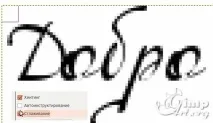
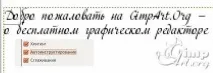
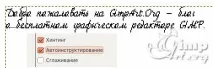
Хінтинг – (За умовчанням) Цей пункт робить текст малого розміру більш чітким. Під час редагування зображень, у яких будуть використовуватися великі обсяги тексту, вам не потрібно чіпати цей параметр. Але якщо ви використовуєте текст невеликого розміру, варто включити цей параметр. Подивіться, що вийде, якщо вимкнути його. (Наведіть курсор миші на картинку)
Автоінструктування — Використання налаштувань шрифту при маленьких розмірах, тобто при даному пункті Gimp використовує налаштування самого шрифту, щоб зробити маленький текст більш читаним.
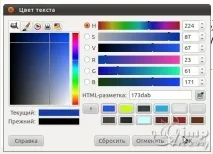
Колір – при натисканні на прямокутник із кольором, відкриється до болю знайоме діалогове вікно вибору кольору, де ми можемо вибрати бажаний колір із представлених значень або ввести його цифровий код.
Вимкнення вліво – вирівнювання напису по лівій межі текстового блоку
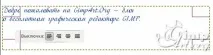
Вирівнювання вправо – вирівнювання напису з правого кордону тексту
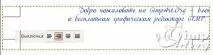
Вирівнювання центром – вирівнювання тексту центром текстового блоку
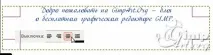
Повне вирівнювання – вирівнювання по всій ширині межі текстового блоку
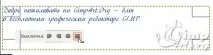
Далі йдуть параметри - варіант відступу, міжрядковий інтервал та інтервал між літерами дозволяє точно налаштувати спосіб відображення текстового напису.
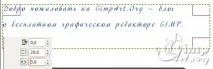
За великим рахунком, дані параметри не потребують редагування, але іноді при використанні шрифтів певного виду доводиться задіяти ці пункти налаштувань.
І у нас залишаються ще два параметри тексту:
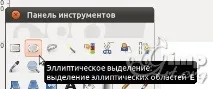
Текст по контуру – при виборі цього параметри набраний текст розміщується по заздалегідь створеному контуру. І давайте для прикладу створимо текст законтуру. Для цього вибираємо інструмент «Овальне виділення» та намалюємо овал.
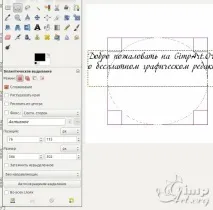
Тепер переходимо в меню "Виділення - В контур"
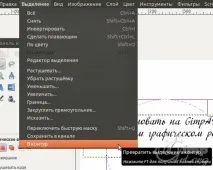
Знімаємо виділення «Виділення зняти»
Тепер у вкладці «Контури» з'явиться новостворений контур.
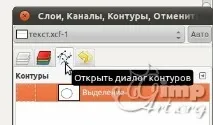
Натискаємо на піктограму «очі», щоб увімкнути видимість контуру.
Тепер повертаємось на вкладку шари та вибираємо інструмент «Текст» та активуємо наш текст. Після цього натисніть кнопку «Текст по контуру»
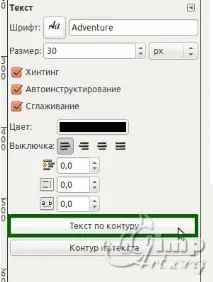
Внаслідок чого у нас створиться ще один контур.
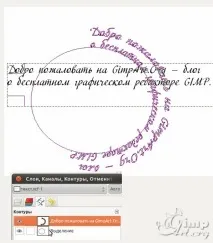
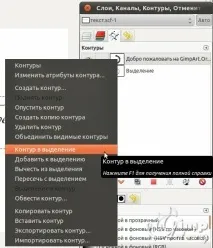
Тепер, щоб до кінця довести результат, зробимо наступні. У вкладці «Контури» робимо активним верхній новий контур і викликаємо контекстне меню та вибираємо пункт «Контур у виділення»
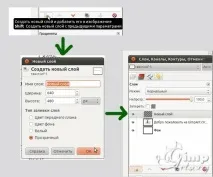
Знову повертаємось на «Шари» та створюємо новий прозорий шар. Для цього клацаємо на піктограму "Створення нового шару".
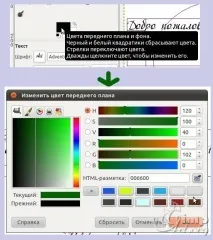
Так як тепер у нас є новий шар та активне виділення, то ми можемо зафарбувати це виділення будь-яким кольором. Для цього натискаємо на піктограму «Колір переднього плану» та у новому вікні вибираємо бажаний колір. У цьому прикладі я вибрав зелений.
Щоб зафарбувати виділення, просто:
1) навидіть курсор миші на піктограму вибору кольору;
2) натисніть праву кнопку миші;
3) перетягніть колір на робоче полотно;
4) відпустіть кнопку миші.
Далі необхідно деактивувати виділення та вимкнути видимість контурів. Також бажано відключити видимість основного шару з текстом. Алгоритм можна побачити на скріншоті нижче.
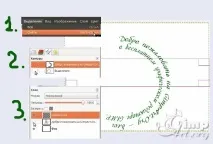
Таким чином, ми навчилися створювати текст за контуром. І в нас залишився один параметр налаштувань.
Контур із тексту – створює контур із текстовоїнаписи. Таким чином, у вкладці «Контури» з'явиться новий контур із тексту.
Переміщуємо текстовий напис
Ось ми розглянули основні параметри тексту, тепер давайте навчимося розміщувати текстовий напис на фотографії. Для цього ми будемо використовувати інструмент "Переміщення".
Як і будь-який елемент, текстовий напис також легко переміщати робочим полотном. Так як текст у нас знаходиться на окремому шарі, то ви можете його легко переміщати за зображенням. Робиться це для того, щоб знайти найкраще місце для накладання тексту та щоб він грамотно вписувався у композицію фотографії.
Для того, щоб перемістити шар з текстом, виберіть інструмент «Переміщення», на піктограмі якого розташовані стрілочки
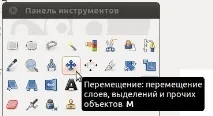
Тепер, коли ми вибрали інструмент "Переміщення", підведіть курсор миші до створеного тексту. При цьому у нас видозміниться курсор з рукавички, курсор покажчика.
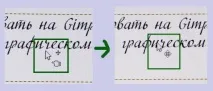
Важливо вибирати саме текст. Тобто. Якщо ви виберете область на шарі, де немає тексту, перемістіть шар, який розташований нижче. Тому в цьому випадку рекомендую користуватися параметрами інструменту «Переміщення» та в налаштуваннях вибрати«Перемістити активний шар».
Таким чином, увімкнувши цю настройку, ми можемо переміщати лише активний шар, тобто. той шар, який обраний у нас стосі шарів. Переключити цю настройку можна також за допомогою клавіатури, затиснувши на ній клавішу Shift.
Як зберегти свій проект у GIMP?
Щоб зберегти свою роботу в гімпі, використовується рідний формат програми під назвою XCF. Даний формат програми подібний до формату Фотошопу PSD, який дозволяє зберегти результати вашої важкої роботи з численними шарами.
Для версії GIMP 2.6.11
Переходимо в меню "Зберегти як". Відкриється діалогове вікно «Зберегти зображення». Тепер необхідно ввести ім'я проекту, що зберігається, з потрібним розширенням файлу.
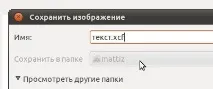
Якщо ввести ім'я файлу з розширенням XCF, GIMP автоматично зберігатиме вашу роботу у вибраному розширенні, доки ви не перезбережете проект в іншому розширенні, наприклад JPG.
На цьому завершую урок про додавання своготексту на зображення. Сподіваюся, він буде вам корисний. Підписуйтесь на оновлення блогу, щоб не пропустити нові та цікаві уроки проектуGimpArt.Org.
З найкращими побажаннями,Антон Лапшин !
Будь ласка, оцініть цю статтю, натиснувши на зірочки нижче:
P.S. Бажаєте отримуватиАНОНСИ НОВИХ УРОКІВ до себеНА E-MAIL ? Тоді підписуйтесь на оновлення блогу. Радий бачити вас серед своїх читачів.
Тим самим ви мотивуєте мене на створення нових уроків і підтримуєте мій проект у подальшому розвитку. Спасибі вам велике!
Також рекомендую ознайомитись з наступною інформацією, можливо, вона вас зацікавить.
Це вам також буде цікаво:
Post navigation
Коментарів до статті: 13;
Антон все б добре, став вивчати GIMP.. читаю, роблю так як ви пишите, і ось доходжу до цього місця Давайте змінимо шрифт написи більш симпатичний. Для цього пропоную завантажити та встановити український каліграфічний шрифт. Тепер у меню вибрати наш шрифт і змінити його розмір.
Олександре, у мене Ubuntu і я всі шрифти копію відразу в дві папки:1) Домашня папка/.fonts2) Домашня папка/.gimp-2.8/fontsСподіваюся допоможе
На панелі інструментів «Текст» немає кнопки «Текст по контуру». Як зробити так, щоб вона з'явилася?
Ольга, кнопка «Текст за контуром» була у версії програми 2.6 у новій 2.8 я сам її не знайду, як вирішу це завдання – обов'язково напишу.
Задовбало. вже який урок не можу до кінця дійти, через різну версію. ну ось для прикладу «»»Ольга, кнопка «Текст за контуром» була у версії програми 2.6 у новій 2.8 я сам її не знайду, як вирішу це завдання — обов'язково напишу»»» і повторюся це не перший урок або там був урок текст по колу — те саме. як бути далі.
Скажіть, будь ласка, як робити текст з обведенням і тінню?
У мене ось такий шлях. Файл, створити, логотип, текст по колу.
У мене пензлик не виходить зовсім. Що робити. Як зберігати. Куди зберігати?
Дуже корисні сайти з цієї теми
Служба заселення КВАРТИРАНТ пропонує Вам величезний вибір квартир, кімнат, будинків та комерційної нерухомості. Загальноміська база, понад 200 актуальних варіантів за доступними цінами. Приходь до нас і ми обов'язково тобі допоможемо =)
Подивіться на вкладці «шари»
Є питання. У Вас текст обтікає овал, починаючи з верхньої точки. А як зробити так, щоб обтікав, починаючи з крайньої правої. Заздалегідь дякую.