Як клонувати жорсткий диск

Сьогодні ми клонуватимемо жорсткий диск за допомогою безкоштовної утиліти AOMEI Backupper Standart, яка є аналогом знаменитої, але вже платної утиліти Acronis True Image Home. Завантажити цю програму ви зможете за посиланням наприкінці статті із офіційного сайту розробника.
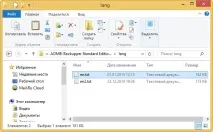
Встановивши програму, не забудьте завантажити русифікатор за цим посиланням, інакше весь інтерфейс програми буде виключно англійською мовою. Завантаживши русифікатор, вирушайте до папки з програмою, де необхідно відкрити папку«lang», яка відповідає за мови. Перейменуйте файлen.txt наen2.txt, а потім вставте в цю папку завантажений русифікатор.
Після запуску програми весь інтерфейс утримуватиметься рідною українською мовою.
Початок клонування
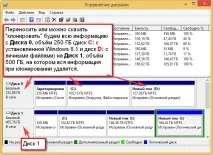
Для початку можна перейдемо в меню«Керування дисками», щоб знати, з чим доведеться мати справу. У нашому прикладі інформація буде переноситися з диска 0 на диск 1, при цьому необхідно перенести дані і з диска (C:), і з диска (D:).
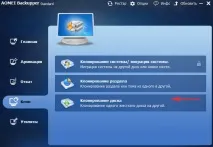
Тепер запустіть програму AOMEI Backupper Standart. У правій частині вікна виберіть вкладку «Клон», а потім виберіть розділ«Клонування диска».
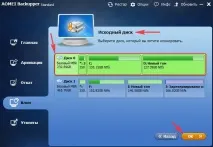
Відкриється вікно«Вихідний диск», в якому необхідно відзначити той диск, з якого буде перенесено Windows.Просто клацніть по ньому лівою кнопкою миші і переходьте далі, натиснувши кнопку«ОК».
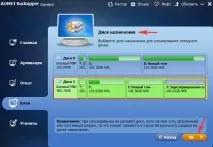
Відповідно, тепер так само необхідно вказати диска призначення, тобто. новий диск, на який і буде перенесено Windows. Переходьте далі.
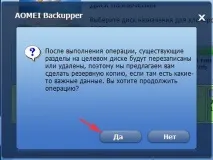
Наступним пунктом AOMEI Backupper Standart попередить вас про те, що вся інформація, записана на диск призначення, буде видалена. Якщо ви згодні з цим, натисніть кнопку«ТАК».
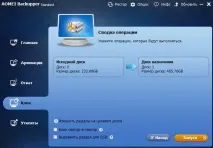
У новому вікні«Зведення операцій» виберіть«Змінити розділи на цільовому диску».
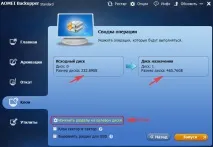
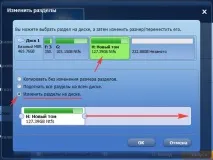
Позначте пункт«Змінити розділи на диску», а трохи нижче розтягніть«H: Новий том», щоб з'єднати незайнятий простір з диском (H:). Натисніть«ОК», щоб застосувати зміни.
Всі налаштування в AOMEI Backupper Standart завершені, тому просто натискаємо кнопку«Запуск».
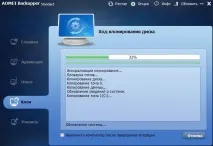
Почнеться процес клонування диска, який може тривати досить тривалий час.
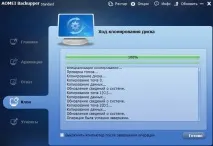
Коли процес буде завершено, натисніть кнопку«Готово».
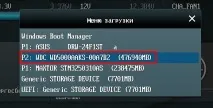
Перезавантажте комп'ютер і увійдіть в меню завантаження, де необхідно вибрати новий жорсткий диск, на який було клонування. Відбудеться звичний запуск операційної системи, отже, все зроблено правильно.