Як налаштувати Фотошоп
У цьому матеріалі ви зможете ознайомитися з таким процесом, як налаштування Фотошопу CS6. Отже, почнемо!
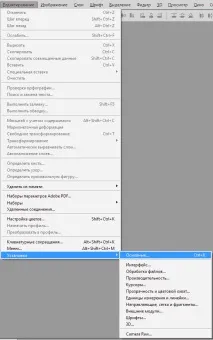
Ідемо в меню«Редагування - Налаштування - Основні». Ви побачите вікно налаштувань. Розберемося з наявними там можливостями.
Палітра кольорів - не перемикаємо з«Adobe» ;
Палітра HUD - залишаємо«Колесо колірного тону» ;
Інтерполяція зображення - активуємо«Бікубічна (найкраща для зменшення)». Часто доводиться робити зображення менше для того, щоб підготувати його до викладання в мережі. Саме тому потрібно вибрати цей режим, який створений спеціально для цього.
Переглянемо решту параметрів, які є у вкладці«Основні».
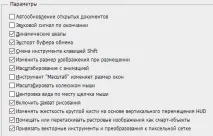
Тут можна практично все залишити без змін, крім пунктуЗміна інструменту клавішею Shift. Як правило, для зміни інструменту в одній вкладці панелі інструментів ми можемо натиснути клавішуShift і разом із нею гарячу клавішу, призначену на цей інструмент.
Це не завжди виявляється зручним, тому галочку з даного пункту можна прибрати та отримати можливість активувати той чи інший інструмент лише за допомогою натискання однієї гарячої кнопки. Це досить зручно, але необов'язково.
Крім цього, в цих налаштуваннях є пункт "Масштабувати коліщатком мишки". За бажанням ви можете відзначити цей пункт і застосувати налаштування. Тепер прокручуючи коліщатко, масштаб фотографії буде змінюватися. Якщо ця функція вас зацікавила, встановіть відповідну галочку. Якщо вона все ж таки встановлена не була, то щоб змінити масштаб зображення, вам доведеться затримувати кнопку ALT і тільки тоді крутити коліщатко миші.
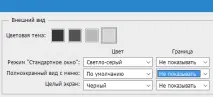
Що ми отримаємо в такий спосіб? застандарту з обох боків фото промальовується тінь. Це не найважливіша деталь, яка, незважаючи на красу, відволікає та створює додаткові проблеми під час роботи. Іноді виникає плутанина, чи існує дана тінь насправді, чи це просто ефект програми.
Тому, щоб цього уникнути, відображення тіней рекомендується все ж таки вимкнути.
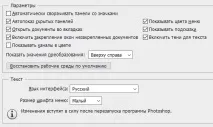
Далі у пункті«Параметри» потрібно виставити галочку навпроти«Автопоказ прихованих панелей». Інші налаштування тут краще не змінювати. Не забудьте перевірити також те, що виставлено знакову вам мову програми та вибрано зручний для вас розмір шрифту в меню.
Файлова обробка
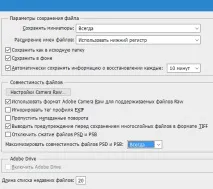
Перейдемо до пункту«Обробка файлів». Налаштування збереження файлів найкраще залишити без будь-яких змін.
У налаштуваннях сумісності файлів вибрати«Максимізувати сумісність файлів файлів PSD і PSB», встановлюємо параметр«Завжди». У такому випадку Photoshop не буде робити запит при збереженні про те, чи варто йому підвищувати сумісність - ця дія буде проводитись автоматично. Інші пункти найкраще залишити як є, не змінюючи нічого.
Продуктивність
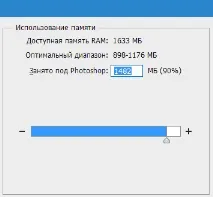
Перейдемо до параметрів продуктивності. У налаштуванні задіяння пам'яті можна здійснити налаштування оперативної пам'яті, що виділяється спеціально для програми Adobe Photoshop. Як правило, більшість вважає за краще вибирати найвище з можливих значень, завдяки чому в ході подальшої роботи можна буде уникнути можливих пригальмовування.
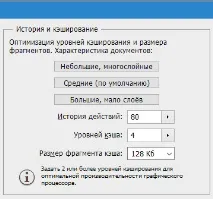
Пункт налаштувань «Історія та кеш» теж потребує незначних змін. В «Історія дій» найкраще встановити значення, що дорівнює вісімдесяти.
У ході роботи збереження великої історії змінможе суттєво допомогти. Таким чином, нам буде не страшно припуститися помилок у роботі, адже ми завжди зможемо повернутися до більш раннього результату.
Невеликій історії змін буде недостатньо, мінімальне значення, яке буде зручним у роботі, дорівнює приблизно 60 пунктам, але чим більше, тим краще. Але не забувайте про те, що цей параметр може завантажити систему, при виборі даного параметра враховуйте потужність свого комп'ютера.
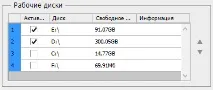
Пункт налаштувань«Робочі диски» має особливе значення. Вкрай не рекомендується вибирати як робочий диск системний«С» диск. Найкраще вибрати диск із найвищим об'ємом вільного місця в пам'яті.
Крім цього, в налаштуваннях процесора, що обробляє графіку, слід активувати відтворенняOpenGL. Тут також можна провести налаштування в пункті«Додаткові параметри», але тут все ж таки краще буде«Звичайний» режим».
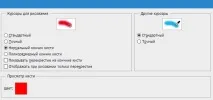
Після налаштування продуктивності можна перейти у вкладку «Курсори», тут можна здійснити його налаштування. Можна зробити досить серйозні зміни, які, втім, на роботу не вплинуть.
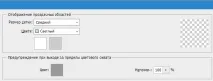
Колірне охоплення та прозорість
Існує можливість налаштування попередження у разі виходу за межі охоплення кольору, а також відображення області з прозорим фоном. З цими параметрами можна пограти, однак вони не вплинуть на продуктивність.
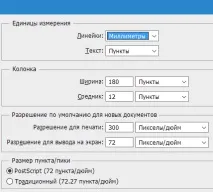
Одиниці виміру
Тут також можна провести налаштування лінійок, колонок тексту та стандартну роздільну здатність для щойно створених документів. У лінійці краще вибрати відображення в міліметрах,«Текст» краще встановити в«пікс». Це дозволить точно визначити розмір букв залежно відрозміру зображення в пікселях.
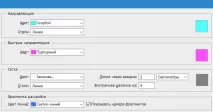
Напрямні
Пункт налаштувань«Напрямні, сітка та фрагменти» налаштовується під конкретні потреби.
Зовнішні модулі
У цьому пункті можна змінити папку зберігання додаткових модулів. Коли ви додаватимете до неї додаткові плагіни, програма звертатиметься за ними саме туди.
Пункт«Панелі розширення» повинен мати всі активні галочки.
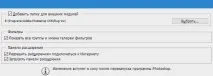
Несуттєві зміни. Можна не робити жодних змін, залишивши все як є.
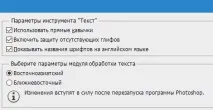
Після завершення налаштувань тиснемо на кнопку «ОК».
Вимикаємо повідомлення
Завершальне налаштування, яке варте окремої уваги – це можливість відключення різних повідомлень у фотошоп. Насамперед тиснемо на«Редагування» та«Налаштування кольорів», тут потрібно зняти галочки поруч із«Питати при відкритті», а також«Питати при вклеюванні».
Постійно спливаючі повідомлення – це знижує зручність користування, адже виникає потреба постійно закривати їх і підтверджувати за допомогою кнопки«ОК». Тому, краще раз зробити це в налаштуванні та спростити своє життя в ході подальшої роботи із зображеннями та фотографіями.
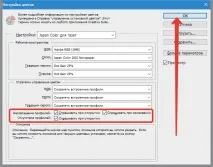
Після того, як ви зробили всі зміни, для їх набуття чинності потрібно зробити перезавантаження програми – ключові налаштування для ефективного користування Фотошопом задані.