Як налаштувати монітор мультимедійної системи МУРЩ!
Почнемо з найпростішого. Скажімо, захочете ви подивитися фільм у яскравий сонячний день – зображення вам здасться темним, а напевно захочеться збільшити яскравість монітора. А ввечері було б непогано її, навпаки, зменшити.
Змінюючи параметр "Яскравість", орієнтуйтеся на темні ділянки зображення. Виставте такий рівень, при якому темні ділянки не зливатимуться у темні плями, але при цьому чорний колір не виглядатиме чорним.
Змінюючи параметр "контрастність", орієнтуйтеся на світлі ділянки зображення. Вони не повинні вигоряти, перетворюючись на білі плями і втрачаючи деталі, і не повинні виглядати брудно-сірими.
Регулювання яскравості (у тому чи іншому вигляді) та контрасту є у будь-яких моніторів, навіть самого початкового рівня. Якщо ж ви робите ставку на високу якість зображення, то дуже до речі виявляться інші можливості його скоригувати. Коротко зазначимо, що як і можна налаштувати.
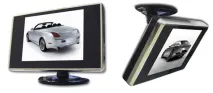
В ідеалі параметри яскравості та контрастності потрібно виставити лише один раз, а надалі, за зміни умов освітленості, користуватися лише регулюванням рівня підсвічування екрана. Звичайно, якщо таку можливість допускає сам апарат.
Не секрет, що багато моніторів грішать неідеальною передачею кольору в нульових налаштуваннях. Наприклад, якщо кольори дуже отруйні або, навпаки, все тьмяне і бляке, то ситуацію можна трохи підправити налаштуванням насиченості (може іноді позначатися як "кольоровість", "color" або "saturation") і відтінку (в англомовних меню це зазвичай "tint" "або "hue"). Сюди ж, мабуть, можна віднести налаштування "колірна температура", яка зазвичай наводиться в одиницях Кельвінах: менше значення - кольори тепліші, набувають червоного відтінку, значеннявище - кольори холодніші, набувають блакитнуватого відтінку. Як у ксононових ламп: 4300 К, 5000 К, 6500 К або щось біля того. При налаштуванні цих параметрів орієнтуйтеся на зображення живих об'єктів, наприклад, кольору обличчя персонажів, трави, неба. Намагайтеся налаштувати наближення кольорів до природних.
Іноді в мультимедійних апратах можна зустріти налаштування "sharpness". Вона відповідає за опрацювання дрібних деталей зображення. Оскільки роздільна здатність автомобільних екранів може бути не дуже високою, то з її допомогою можна зробити зображення більш комфортним. Надмірне збільшення цього параметра призводить до того, що зображення стає надто зернистим, "піксельним", воно як би "розсипається", плавні лінії перетворюються на ступінчасті, з'являються непотрібні шуми. Зменшуючи її, можна зробити зображення м'якшим. Важливо знайти золоту середину - компенсувати невисоку роздільну здатність пом'якшенням картинки, але при цьому не розмити її надмірно.