Як налаштувати пошту Яндекс
Нещодавно у статті «Реєстрація пошти на Яндекс» ми докладно розібрали для новачків створення поштової скриньки на Яндекс. Сьогодні ми продовжимо знайомитися з поштою Яндекс.ру, розглянемо основні її налаштування, розповімо про деякі маленькі хитрощі, які допоможуть вам надалі зручно користуватися цим сервісом.
Зараз ми дізнаємося, як налаштувати пошту Яндекс для того, щоб було зручно користуватися.
Тож почнемо. Якщо ви створили електронну скриньку, то зайдіть в неї, використовуючи логін і пароль. Якщо ж ні, то поверніться до зазначеної вище статті та створіть свою поштову скриньку на Яндекс.ру
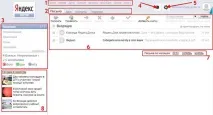
2 блок складається з наступних вкладок:
Листи – відображає вхідні листи, які знаходяться у скриньці.
Диск. Оскільки ми вже встановили Яндекс.Диск, ця вкладка безпосередньо відкриває сам Диск, де ми можемо керувати своїми файлами.
Контакти – тут відображатимуться всі контакти, які ми занесемо.
3 блок – показує нам перелік папок. Щоб додати, видалити або змінити папку, натисніть «Налаштувати»
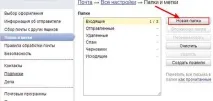
У новому вікні можна створити Нову папку, потім перейменувати, видалити. Папки, які встановлено за замовчуванням, не можна змінити та видалити.
При натисканні на кнопку, вказаній стрілкою 4, ви зможете змінити вашу тему оформлення інтерфейсу.
Стрілка 5 вказує на значок швидкого доступу до налаштувань.
7 блок нам допоможе відсортувати всі листи за місяцями, роками.
8 блок - блок новин.
Тепер давайте розглянемо Налаштування Яндекс пошти. Клацаємо по значку (див. стрілку) та вибираємо перший пункт налаштувань «Особисті дані, підпис, портрет»
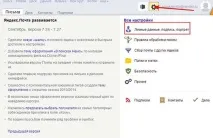
Відкриється вікно з налаштуваннями цього пункту.
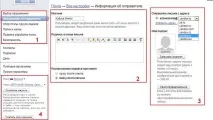
1 блок дублює блок на попередньому малюнку, коли ми вибирали пункт «Особисті дані». Наразі виділено графу «Інформація про відправника».
Її ми змінюємо у блоці 2: пишемо ім'я, яке бачитиме одержувач у графі «Від кого». Наприкінці листа ми ставимо підпис, наприклад, «З повагою, Азбука-Інета.ру». Щоб у кожному листі не писати такий підпис, його достатньо один раз тут, у налаштуваннях, написати і він автоматично вставлятиметься в кінець вашого нового листа.
Завантажити вашу фотографію для портрета. Зверніть увагу, що розмір фотографії не повинен перевищувати 200 Кб. Або ж, якщо у вас є web-камера, сфотографуватись прямо зараз.
У 4 блоці ви можете налаштувати часовий пояс, мову, змінити поточний пароль.
Йдемо далі. Перемикаємось на графу «Збір пошти з інших скриньок»
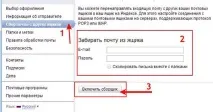
Якщо у вас є інша, додаткова, потова скринька, то можете підключити її на яндекс пошту, заповнити поля в блоці 2Вводьте свою поштову скриньку з іншого сервера, наприклад, [email protected], пароль про нього і натискаєте кнопку «Увімкнути збирач».
Переходи до параметрів «Папки та мітки» (1)
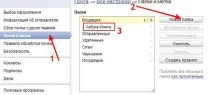
Давайте створимо папку «Абетка-Інета». Вона стане нам у нагоді на наступному етапі. Натискаємо кнопку «Нова папка» (2). У новому вікні даємо назву папки "Абетка-Інета" і тиснемо "Створити папку". Тепер наша папка з'явилася у списку папок (3). Створену папку можна перейменувати, створити вкладену папку. Для цього виділіть папку і відповідні пункти будуть доступні.
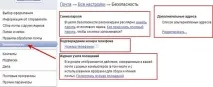
Переходимо, мабуть, до цікавого пункту налаштувань – «Правила обробки пошти» (1)
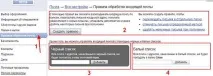
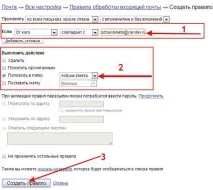
Давайте зробимо так, щоб коли ми відправимо самі собі листа, він приходив у папку, яку ми раніше створили, Азбука-Інета.
Натискаємо на кнопку «Створитиправило» (блок 2) і нам відкриється вікно з наступними налаштуваннями:
Створене правило відображається у списку (блок 1). Ви можете ці правила редагувати, вимкнути, видалити (блок 2).
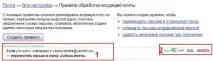
Таким чином, ви зможете створити кілька правил для зручності користування поштовою скринькою Яндекс.
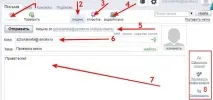
Переходимо на вкладку Листи та вибираємо пункт «Написати» (1) Оскільки вікно велике через поле введення листа (стрілка 7), ми розіб'ємо його на верхню частину та нижню. Верхня частина.
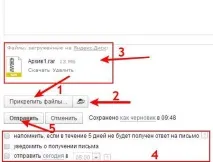
Після того, як ми всі заповнили, спускаємось нижче. Нижня частина листа.
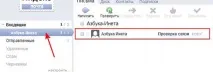
Буквально через 2 секунди в папку Азбука-Інета надійшов наш лист. Зауважте, не в папку Вхідні, куди надходять усі листи, а в папку, яку ми вказали у правилі.
Ви також можете створити свої правила від своїх одержувачів, розсилок, щоб вони автоматично надходили до своїх папок. Так ви матимете всі листи в одній папці.
На цьому все, слідкуйте за нашими новинами.
Передплатіть наш Telegram-канал, щоб не пропустити свіжі статті з нашого сайту