Як намалювати тривимірну інфографіку
Інфографіка завжди має гарний попит, особливо на сайтах стічних зображень. Красива інфографіка не тільки доносить інформацію, а й тішить око. Один із яскравих прикладів – тривимірна або ізометрична графіка. У цьому уроці ми дізнаємося, як швидко створити красиві інформаційні елементи, а також попрактикуємося зі стандартними фільтрами Adobe Illustrator.
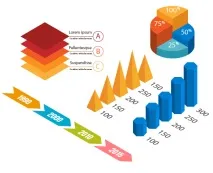
Крок 1. Плоскі елементи.
Створимо новий документ (Ctrl+N). Намалюємо перші елементи інфографіки у плоскому вигляді.
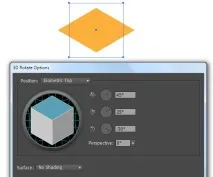
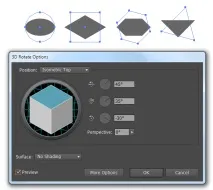
Дуже бажано відразу групувати (Ctrl+G) усі необхідні елементи, щоб уникнути подальших несподіванок. Далі додамо трохи магії. Ідемо в меню Ефекти та вибираємоEffect > 3D > Rotate. У вікні виставляємо наступні параметри.
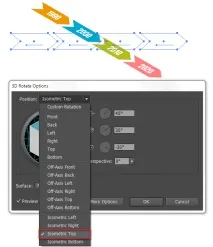
Тіні та обсяг нам не потрібні, тож обов'язково знімаємо цю опцію.
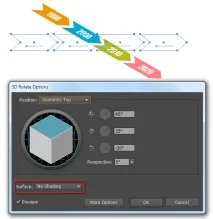
Зверніть увагу, що напрямок ізометрії змінюватиметься, якщо ви обертатимете вихідний об'єкт. У той самий час ви можете вільно змінювати текст і він відразу буде написаний "як треба".
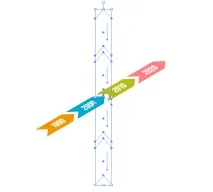
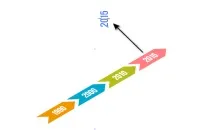
Ефект тривимірного обертання дозволяє створювати різноманітні графіки. Наприклад, намалюємо прямокутник (М) і застосуємо до нього цей ефект.
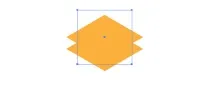
Далі акуратно продублюємо результат. Затиснувши комбінацію клавіш Shift та Alt, піднімемо прямокутник вертикально. Отримаємо його копію. Далі за потреби за допомогою комбінації Ctrl+D можемо легко продублювати результат із збереженням відстаней.
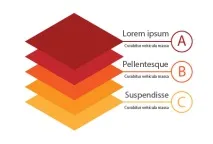
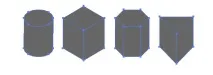
Застосуємо отримані знання до різних фігур і трохи ускладнимо завдання.

"Видавлюватимемо" дані фігури за допомогоюEffect > 3D > Extrude & Bevel. Важливо: якщо ви малюєте стоки, не ставте на цьому кроцініяких градієнтних заливок. Після всіх перетворень, вам необхідно буде розгорнути об'єкти, прибравши всі ефекти і перетворивши на звичайні криві. В результаті можуть вийти або растрові об'єкти або безліч різнокольорових блоків. Заливку слід робити наприкінці роботи.
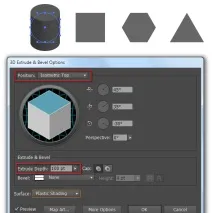
В результаті ми матимемо об'ємні об'єкти. Для краси можемо трохи повертати вихідні фігури.
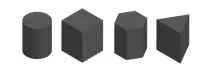
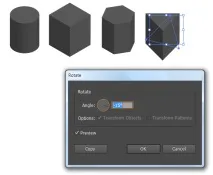
Саме час переходити на роботу з поверхнями. Для цього, як писалося вище, ми повинні перетворити фігури на звичайні векторні об'єкти. Йдемо у вікно налаштувань ефекту, щоб переконатися, що у нас немає ефекту тіней.
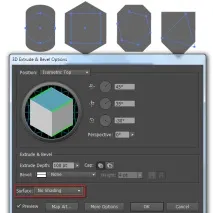
Далі Розгортаємо об'єкти за допомогоюObject > Expand Appearance. Тепер ми можемо залити кожну грань фігури бажаним кольором.

Крок 4. Пірамідки
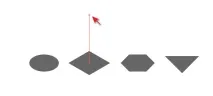
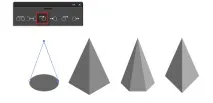
Знову візьмемо базові постаті. Повернемо їх в ізометричну площину та розгорнемо.
Над центром кожної фігури поставимо крапку за допомогою інструмента Перо (Р).
Це буде вершина піраміди. Від неї намалюємо пером грані пірамід. Для створення конуса можна скористатися безкоштовним скриптом Free SubScribe plug-in.
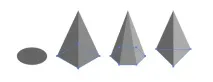
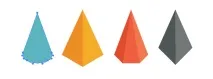
Розставимо наші постаті. Проведемо лінію і повернемо її на 60 градусів (Object & gt; Transform & gt; Rotate або правою кнопкою миші).
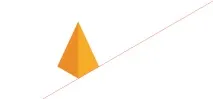
Продублюємо вздовж лінії нашу пірамідку та додамо новим об'єктам різну висоту.
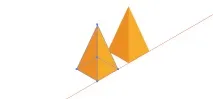
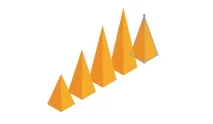
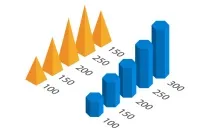
Аналогічно надійдемо з іншими фігурами і додамо інформацію.
Крок 6. Кругова діаграма
Намалюємо коло. Поділимо його на 4 частини та заллємо різним кольором.

Повернемо його в ізометричну площину та розгорнемо.
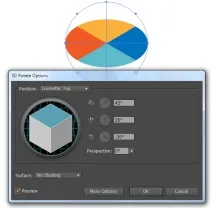
Далі продублюємо жовтий сегмент.
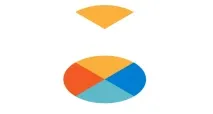
І за допомогою Пера малюємо перший сегмент діаграми.

Для створення червоного сегмента нам знадобиться допомога скрипту Free SubScribe plug-in.
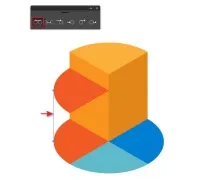
У результаті отримаємо половинку від потрібного сегмента. За допомогою панелі Pathfinder з'єднаємо результат із нижнім сегментом.
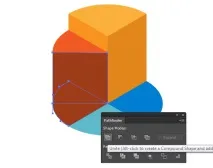
Перемістимо результат на рівень нижче (Ctrl+[ ]). А потім намалюємо бічний сегмент.

Аналогічним чином допрацьовуємо сегменти, що залишилися, і додаємо інформацію.