Як намалювати вії у фотошопі
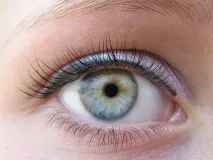
У цьому фотошоп уроці ви дізнаєтеся як зробити вії густішими.
Редагуватимемо це фото:
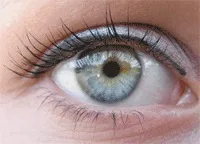
А ось так воно виглядатиме після редагування:
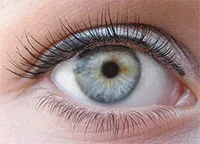
У нас буде два різні шари для верхніх і нижніх вій, тому що вони різні і ми збираємося використовувати два різних методи для кожного з них. Так що створимо новий шар (Ctrl + N) та назвемо його "upper". Виберіть Pen Tool (P на клавіатурі). Використовуйте налаштування як на малюнку.
Тепер збільште масштаб на верхній вії і починаємо малювати пером. Наша мета-це якомога точніше повторити форму вії (не бійтеся невдач, трохи практики і ви побачите що це не так складно, як здається). Я завжди використовую 3 точки при роботі на верхній вії, тому що так легко налаштувати криві. Ви повинні робити вії в основному на місцях, де фактичні вії тонші або де існують порожні простори між ними. Ще один важливий момент, який варто враховувати, це те, що не всі вії мають однакову товщину та колір, так що не забудьте змінювати кольори та розміри кисті, ви побачите у наступних кроках як я це роблю. Після того, як я зробив першу вію, я отримав це щось на зразок цього:
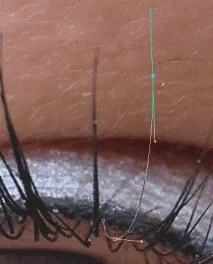
натисніть на Brush Tool і виберіть розмір пензля та колір. Я оберу розмір 2px і колір щось на зразок # 1e201b (ви можете використовувати Picker Tool і вибрати свій власний колір). Тепер перейдіть до меню Path і натисніть кнопку Параметри
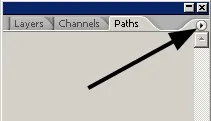
а потім перейдіть до Stroke Path
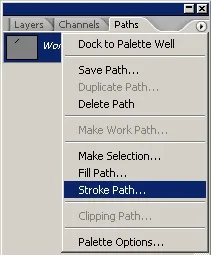
і виберіть пензель (Brush tool) та встановіть Simulate Pressure.
Натисніть кнопку OK. Потім повторіть ці кроки і не забувайте змінювати розмір пензля та колір.
Зараз ми закінчили з верхніми віями і тепер настав час щобперейти до нижніх вій. Створіть новий шар та назвіть його «lower». Ми будемо робити майже ту саму процедуру, що і на верху. Різниця лише у формі. У попередньому кроці я використовував 3 точки, але на цьому етапі я використовуватиму тільки 2 , щоб зробити шлях для вій, як це показано нижче.
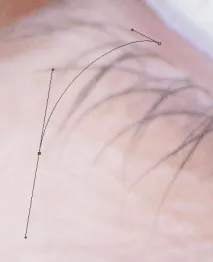
ПОРАДА: Ви не повинні робити шлях для кожної вії. Використовуйте інструмент Direct Selection Tool (A), виберіть будь-яку точку на шляху, а потім просто перетягніть цю точку туди, куди хочете!
Тепер нам потрібно трохи згладити краї вій. Натисніть на шар "upper" і перейдіть до FILTER - BLUR - GAUSSIAN BLUR і встановіть значення, як це зробив я.
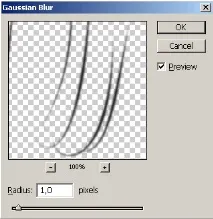
Повторіть ту ж процедуру для нижнього шару «lower» . І останній штрих, встановити режим змішування для обох шарів на Multiply.
Цей крок є необов'язковим. Якщо ви бажаєте видалити відображення в оці. Виберіть Healing Brush Tool (J) і обережно видаліть ці відображення в .
Автором цього уроку є Володимир Маркович