Як настроїти мережу на базі точок доступу серії EAP та EAP Software Controller, для середніх та великих
Рішення на базі точок доступу серії EAP та EAP Software Controller для середніх та великих об'єктів.
Мета: Описати процедуру інсталяції EAP Software Controller, додавання до неї Точка доступу (ТД) та налаштування найбільш поширеного функціоналу.
Весь функціонал налаштовувався та перевірявся з використанням обладнання: ТД EAP225, комутатор TL-SG1008P, маршрутизатор TL-ER6020 та ПК під керуванням Windows 7.1 32 bit із встановленим EAP Software Controller.
1) Встановлення та початкове налаштування EAP Software Controller.
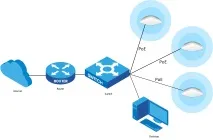
1.1) Збираємо мережу, схематично вона має виглядати так:
1.2) Встановлюємо EAP Software Controller на ПК. Завантажуємо архів із сайту http://www.tp-link.ua, розархівуємо та запускаємо файл «EAP Controller v2.4.7-20160920-7951.exe»
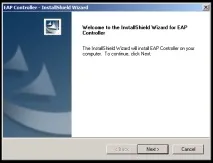
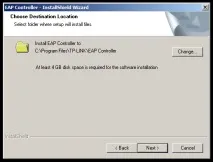
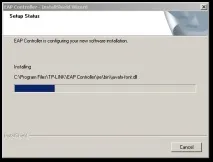
1.3) Запускаємо EAP Software Controller
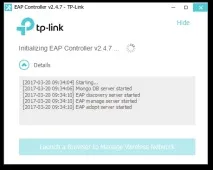
Після запуску контролера, відкриється WEB сторінка в браузері, який у вас обраний «за замовчуванням»
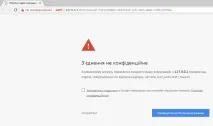
Внизу сторінки натискаємо «Докладніше»
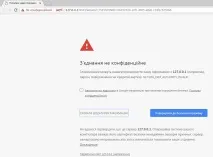
І тиснемо "Перейти на сайт 127.0.0.1 (не безпечно)", відкриється початкове налаштування контролера.
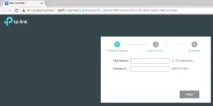
Вписуємо майбутнє ім'я бездротової мережі та пароль до неї.
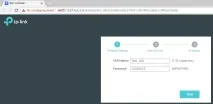
І натискаємо "Next". Також заповнюємо наступні поля і тиснемо «Next».
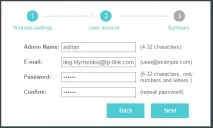
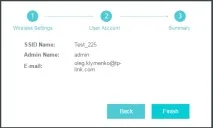
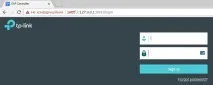
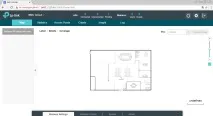
І потрапляємо на першу сторінку контролера
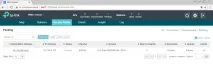
2) Додавання точки доступу до контролера. На сторінці контролера переходимо в меню Access Points підменю Pending, натискаємо кнопку Batch adopt.
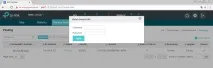
Через декількахвилин ТД з'явиться у підменю Connected.
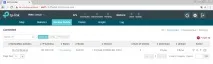
І змінить свій статус із Provisioning на Connected
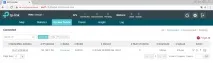
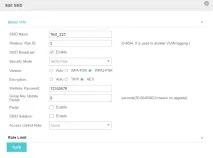
3) Створення SSID. 3.1) Для створення SSID діапазону 2.4 ГГц заходимо в меню Wireless settings
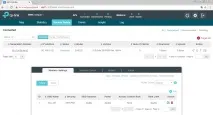
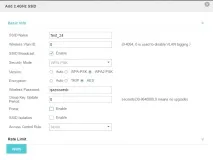
Тиснемо Add і прописуємо необхідні параметри. Після цього натискаємо Apply.
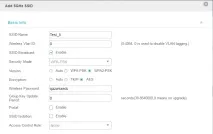
3.2) Для створення SSID діапазону 5 ГГц заходимо в меню Wireless settings, вибираємо кнопку 5 GHz тиснемо Add та прописуємо необхідні параметри. Після цього натискаємо Apply.
5) Гостьовий портал на EAP Software Controller. 5.1) Налаштування ваучерів/разових паролів/паролів нетривалої дії.
Для налаштування ваучера заходимо в меню Wireless Control підпункт Portal. У полі autentification type вибираємо hotspot.
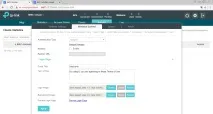
Переходимо по посиланню, що з'явилося нижче, hotspot manager.
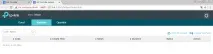
На сторінці EAP Controller hotspot переходимо в меню Voucher і натискаємо кнопку Create Voucher. Заповнюємо поля (час дії ваучера можна встановити від хвилин до днів).
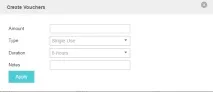
Після натискання кнопки Apply згенерується ваучери. Їх також можна роздрукувати натиснувши Print All Unused.
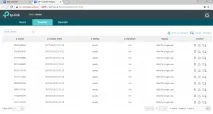
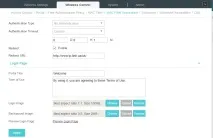
Переходимо назад у вікно EAP Controller і внизу натискаємо кнопку Apply.
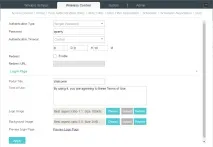
Для створення разового пароля у полі autentification type вибираємо simple password, у полі autentification timeout вибираємо значення необхідного часу дії пароля та внизу вікна натискаємо кнопку Apply.
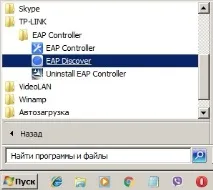
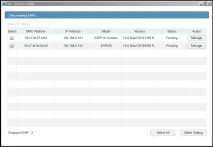
Заходимо до програм, вкладка TP-Link і знаходимо там ярлик EAP Discover, запускаємо.
Підключаємо ТД в одну локальну мережу з ПК, на якому запущено EAP Discover.
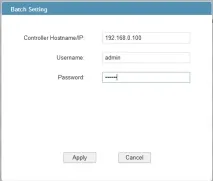
Тиснемо Apply і чекаємо застосування налаштувань.
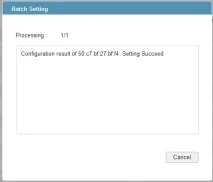
Далі тиснемо Cancel. У вікні EAP Discover можемо побачити, що статус ТД змінився з Pending на Setting Succeed.
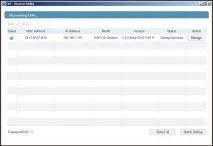
Після даних дій цю ТД можна підключати до віддаленої мережі. Після підключення вона з'явиться в меню Pending контролера. Далі додаємо її як звичайну ТД, як описано в пункті 2 .
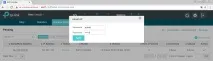
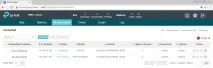
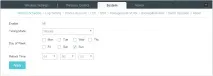
8) Створення розкладу перезавантаження: всі крапки о 04:00 в неділю. Для автоматичного перезавантаження ТД можна налаштувати розклад. Заходимо до меню System, підпункт Reboot Schedule. Ставимо галочку Enable та налаштовуємо розклад, після чого натискаємо Apply.
8) Налаштування EAP110 Outdoor як рішення для відкритих терас. Додавання EAP110 Outdoor до Controller. Підключаємо ТД в нашу локальну мережу через блок живлення, що йде в комплекті з нею, суміщений з PassivePoE. Після завантаження МД вона з'явиться в EAP Software Controller (меню Access Points, підменю Pending)
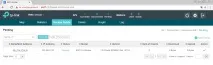
Подальші дії описані у пункті 2.1
10) Увімкнення обмеження кількості користувачів на одній точці. Увімкнення автоматичного балансування.
Для включення обмеження числа користувачів на одну ТД в меню Access Points натискаємо Name/MAC Address ТД, що цікавить нас. У вікні переходимо в пункт Configuration і переходимо в розділ Load Balance.
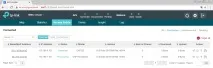
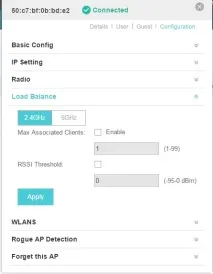
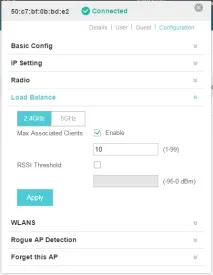
У пункті Max Associated Client встановлюємо прапорець Enable і в полі трохи нижче вписуємо кількість клієнтів (від 1 до 99), яка буде максимальною кількістю клієнтів для цієї ТД.
Також можна ввімкнути автоматичне відключення клієнтів за рівнем сигналу, який можна задати.
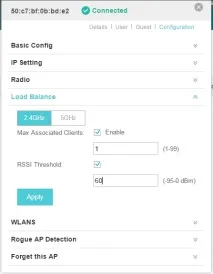
Після налаштування натискаємо Apply.
11) Віддалене (або локальне) оновленняfirmware на точках. Скачуємо нову прошивку, розархівуємо та «заливаємо» на ПК з контролером. Заходимо в меню System, підпункт Butch Upgrade. Вибираємо у пункті EAP Model модель точок доступу, яку оновлюватимемо.
У пункті Upgrade File натискаємо Browse і раніше завантажений файл прошивки. Після цього натискаємо кнопку Update.