Як настроїти початковий екран Windows 8 для комфортної роботи
У кожній ОС Windows меню «Пуск» змінювалося, а в Windows 8 воно перетворилося на початковий екран. Сьогодні я розповім про те, як налаштувати його для комфортної роботи та прискорення повсякденних завдань.
На цій сторінці
Чим мені сподобався початковий екран
Зіткнувшись із змінами в інтерфейсі ОС, я завжди шукаю та беру на озброєння можливості, які спрощують та прискорюють мої повсякденні дії. Спробувавши початковий екран, вирішив не уникати його, а налаштувати під себе.
Зручний доступ із клавіатури
Початковий екран Windows 8 можна без затримки викликати однією клавішею Win, так само, як раніше меню «Пуск».
Великий розмір
Ідея повноекранної панелі для запуску програм є незвичною. Однак, збираючись запустити додаток, адже ви зосереджуєтеся саме на цьому завданні, чи не так?
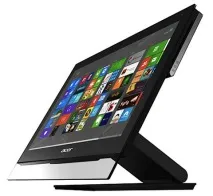
За допомогою повноекранного режиму початковий екран здатний відображати набагато більше програм одночасно, ніж меню Пуск. Найкраще це відчувається на широкоформатних моніторах із співвідношенням сторін 16:9, під які «заточена» Windows 8. Закріплення ярликів у меню «Пуск» збільшувало його розмір по вертикалі.
Швидкість відкриття додатків
Якщо програма відображається за межами видимої області, достатньо злегка покрутити колесо. І так, це можна робити фактично одночасно із викликом початкового екрану.
Угруповання плиток
Можливість організувати плитки в названі групи будь-якого розміру є новинкою в Windows.
Раніше в меню "Пуск" теж можна було створювати групи, але навігація по них була відносно повільною. У Windows 8 за рахунокСемантичні зміни масштабу переміщення по групах відбувається дуже швидко, і нижче ви побачите, як це працює.
Налаштувати під себе початковий екран не складніше, ніж меню "Пуск". Однак деякі моменти можуть бути неочевидними для тих, хто тільки починає працювати з новим інтерфейсом Metro. Тому я і вирішив докладно розповісти про налаштування початкового екрану. Почнемо?
Налаштуйте оформлення
Натисніть клавіші Win + W і надрукуйте початковий. Якщо ж у вас планшет, проведіть пальцем від правого краю до центру і послідовно натиснітьПараметри –Зміна параметрів комп'ютера (внизу) –Початковий екран.
Розчистіть місце
Якщо вам не потрібні будь-які програми Metro, які спочатку закріплені на початковому екрані, виділіть їх і відкріпіть. Для цього клацніть правою кнопкою миші по плитці або потягніть її пальцем вгору або вниз. Ви можете послідовно виділити кілька плиток, а потім відкріпити їх відразу.
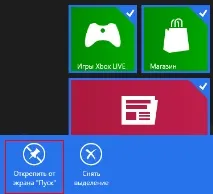
Якщо ви бажаєте видалити програми, їх потрібно виділяти по одному. Тоді на нижній панелі з'явиться відповідна кнопка.
Закріпіть свої програми та ярлики
Оскільки початковий екран є спадкоємцем меню «Пуск», на нього автоматично поміщаються ярлики програм, якщо при їх встановленні ви не відмовляєтесь від цієї опції.
На цьому екрані можна легко закріпити:
- програми Metro
- програми
- бібліотеки, диски, папки та збережені пошуки
- системні розташування (наприклад, панель керування та комп'ютер)
Зробити це можна двома шляхами, оскільки тепер у Windows два варіанти контекстних меню!
Скористайтеся новим пунктом контекстного меню
У контекстному меню наведених вищеоб'єктів з'явився новий пункт
Використовуйте результати пошуку
Програму або програму Metro найпростіше закріпити з результатів пошуку. Надрукуйте назву програми на початковому екрані, а потім клацніть правою кнопкою миші за результатом або потягніть її вгору або вниз.
Панель внизу екрана – це контекстне меню в стилі Metro.
Закріпіть довільні файли
Можливість закріплення довільних файлів у Windows 8 RP не передбачено. Частково цей недолік компенсують списки переходів, але вони не завжди мають програму. Однак існує простий обхідний шлях.
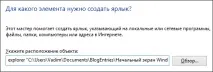
Клацніть правою кнопкою миші на робочому столі, виберіть з менюСтворити –Ярлик і введіть у поле:
Також можна вибрати файл кнопкою «Огляд» та дописати перед нимexplorer.
У контекстному меню створеного ярлика буде заповітний пункт, за допомогою якого ви зможете створити плитку на початковому екрані.
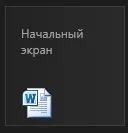
Цим способом можна закріпити будь-який файл – від документа Office до скрипта. Саме так можна прискорити доступ до вимкнення та перезавантаження комп'ютера. Команди для створення ярликів:
Опції ж виходу із системи та блокування комп'ютера на початковому екрані і так є:
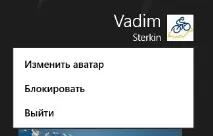
Закріпіть улюблені веб-сторінки
Оскільки більшість читачів мого блогу не користуються Internet Explorer, їм потрібно створювати ярлик описаним вище способом:
Сайт відкриється у браузері за замовчуванням.
У Metro версії Internet Explorer 10 можна закріплювати сторінки на початковому екрані. При цьому в налаштуваннях класичного IE ви можете контролювати, в якому браузері будуть відкриватися сторінки.
Змініть розмір та поведінку плиток
Плитка є особоюпрограми Metro, і її можна порівняти з гаджетом, що показує динамічно оновлювану інформацію. Це можуть бути останні новини, слайд-шоу фотографій або події календаря.
Ви можете зробити динамічні плитки більшими або маленькими, а також перетворити їх на статичні.
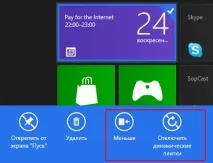
Велика плитка зменшується вдвічі (наприклад, Календар, Пошта, робочий стіл).
Згрупуйте плитки на свій смак
Інтерфейс Metro в Windows 8 побудований на концепції семантичної зміни масштабу із двома рівнями відображення інформації.
Початковий екран постає перед нами на нижньому рівні, але можна подивитися на нього з висоти пташиного польоту, змінивши масштаб:
- покрутіть на себе колесо миші, утримуючи клавішу Ctrl
- проведіть двома пальцями від верхнього та нижнього краю екрана до центру
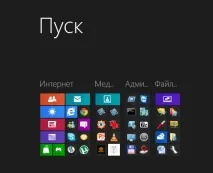
Використовуйте цю можливість для:
Створіть свої групи
Щоб створити нову групу, потягніть будь-яку плитку за межі поточної групи і киньте її за розділювачем.
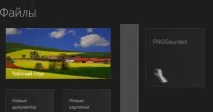
Розмістіть плитки у бажаному порядку
У дитинстві я дуже любив грати в головоломку «Пляшки». Мабуть, вона надихнула творців початкового екрану Windows, тому що розміщення плиток усередині групи працює дуже схоже.
Як і в «Плямах», вам доведеться проявити трохи терпіння, щоб досягти свого.
Призначте групам імена
Це дуже просто – змініть масштаб початкового екрану та виділіть групу! Для цього клацніть по ній правою кнопкою миші або потягніть пальцем вгору або вниз.
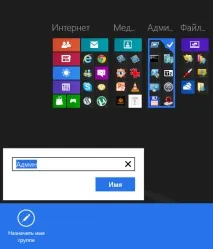
Розташуйте групи у бажаному порядку
Змінивши масштаб початкового екрану, ви можете не лише призначати імена групам, а й упорядковувати їхна свій вибір. Просто перетягніть групу в потрібне місце!
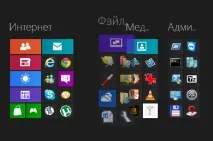
До речі, маючи в наявності мишу, можна використовувати семантичну зміну масштабу для швидкого переміщення плитки в потрібну групу, коли їх багато. Звичайно, завжди можна просто тягнути плитку до краю екрана, щоб дістатися потрібної групи.
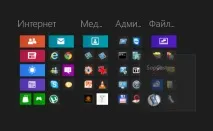
Швидко переходьте до потрібної групи
Щоб дістатись потрібної плитки, можна крутити колесо миші на початковому екрані або гортати екран пальцями. Але якщо у вас багато груп, вас може зацікавити інший спосіб.
Ви вже здогадалися, як це зробити? Змініть масштаб початкового екрана та натисніть групу!
Контролюйте появу екрана під час входу в систему
Декілька моїх знайомих не влаштувало, що початковий екран відображається при вході в систему. Це легко вирішити! З якої програми ви починаєте роботу у Windows? Додайте його до автозавантаження!
Якщо ви вважаєте за краще бачити звичний робочий стіл, можете додати в автозавантаження (shell:startup) цей файл, або запускати його з планувальника завдань при вході в систему. Втім, це рішення не ідеальне, оскільки перемикання на робочий стіл відбувається із затримкою.
Кардинально вирішити цю проблему допоможе утиліта Skip Metro Suite, але врахуйте, що вона створює окрему службу.
Вадим Стеркін займається розвитком комп'ютерного порталу OSZone.net, що поєднує сайт, форум та каталог програмного забезпечення. Він відповідає на запитання учасників форуму OSZone з 2002 року, а на сайті вів розділ автоматичної установки Windows і писав статті про клієнтські операційні системи Microsoft.
Зараз він ділиться досвідом та секретами ефективної роботи в Windows у своємублозі
З 2006 року Вадим щорічно стає володаремнагороди Microsoft MVP, потім Windows Ins >