Як обрізати зображення у безкоштовному редакторі FastStone Image Viewer
Завантажити FastStone Image Viewer ви можете на цій сторінці.
У цьому матеріалі я розповім, як за допомогою цієї програми обрізати і, за потреби, вирівняти зображення.
Для початку, відкрийте папку з картинками у FastStone і виберіть потрібне зображення, клацнувши по ньому лівою клавішею миші:
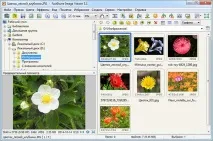
Потім натисніть на іконку інструмента "Обрізання":
Після цього відкриється діалогове вікно цього інструмента:
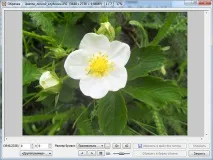
У лівому нижньому куті діалогового вікна відображено два числа, 3648 і 2736, це розмір картинки в пікселях по ширині та висоті.
Тепер Вам достатньо навести курсор миші на фотографію (курсор перетвориться на хрестик), натиснути ліву клавішу миші та прокреслити рамку обрізки:
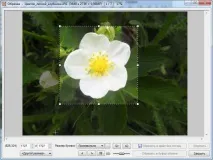
Після створення рамки числа в нижньому лівому кутку вікна змінилися. Цифри у дужках (846,324) показують відстань лівого та верхнього краю рамки обрізки до лівого та верхнього краю вихідного зображення, а числа у вікнах введення 1727 та 1727 – розміри рамки у пікселях.
Для збереження зображення натисніть кнопку "Обрізати у файл без втрат" (Lossless Crop To File), відкриється нове діалогове вікно, де можна задати назву нового файлу і вибрати папку збереження.
Інші способи обрізання зображень
Вище я описав спосіб довільної обрізки картинки, але Ви можете застосувати обрізку із заданими розмірами чи пропорціями.
Якщо Вам потрібна рамка з певними розмірами, введіть їх у вікна введення в нижньому лівому куті діалогового вікна:
Якщо Вам потрібна обрізка з певними пропорціями, Ви можете встановити в розділі "Розмір паперу" (Papir Ratio). Ви можете вибрати розмір зі списку або додати власний.
Крім того Ви можете змінити орієнтацію рамки з вертикальної на горизонтальну танавпаки, поставивши галку в чекбокс "Зворотне співвідношення" (Flip Ratio).
Особливості обрізання зображень у FastStone Image Viewer
Можливість використовувати "Правило третіх" при зразку, для цього треба натиснути на кнопку "Показати сітку"
Ви можете змінювати ступінь затемнення зображення поза рамкою, переміщуючи повзунок
За допомогою стрілок можна швидко вибрати попереднє або наступне зображення в папці.