Як оцифрувати малюнок в Adobe Illustrator
У цьому уроці ми навчимося перетворювати звичайний малюнок на папері на повнокольорову ілюстрацію в електронному форматі. В цьому нам допоможуть ефекти Photoshop та корисні функції Adobe illustrator. Таким чином, ви зможете обійтися без графічних планшетів при створенні подібних робіт.

1. Олівець, альбом та крильця на грилі
Ми почнемо зі створення малюнку олівцем на папері. Намагайтеся зберігати малюнок максимально чистим, стирайте зайві лінії.
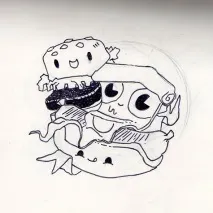
Коли вам подобається ваша робота в олівці, обведіть її маркером. На цьому етапі малюнок має виглядати як дитяча прикраса.
Давайте перенесемо зображення на монітор. Для цього нам потрібно його відсканувати чи сфотографувати. Якщо ви вибираєте фотографію, вам знадобиться гарна камера та світло. Фотографія має бути максимально чистою з рівним світлом. Тепер нам потрібно зайнятися корекцією, щоб підготувати малюнок до роботи в Illustrator.
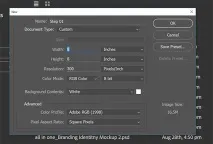
Відкрийте Photoshop і створіть новий документ із параметрами як на малюнку нижче.
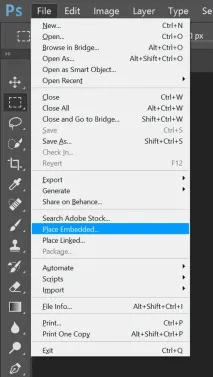
Імпортуйте зображення в документ(File > Place Embedded…/Файл>Помістити вбудовані). Виберіть наше зображення.
Помістіть малюнок у центр документа та починайте корекцію.
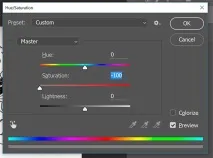
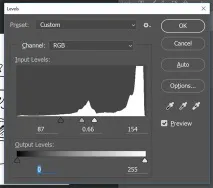
НалаштуваннямиHue/Saturation / Колірний тон/Насиченість (Ctrl + U) вкажіть насиченість -100. За допомогоюLevels/Рівнів (Ctrl + L) налаштуйте бігунки так, щоб отримати чітке чорно-біле зображення без відтінків сірого. У вас повинні залишитися тільки білий та чорний кольори. Після корекції кольору збережіть зображення як.jpg (Ctrl + Shift + S).
Відкрийте Illustrator і створіть новий документ із такими ж параметрами, як документ із Photoshop. Перейменуйтеіснуючий шар у “Black Line (чорні лінії)” та вставте зображення з Photoshop.(Shift + Ctrl + P) Виділіть щойно вставлене зображення та в меню виберітьObject > Imagen Trace > Make and Expand/Об'єкт>Трасування>Створити і розібрати). Тепер інструментомMagic Wand/Чарівна паличка (Y) виділіть білий колір і натиснітьDelete.
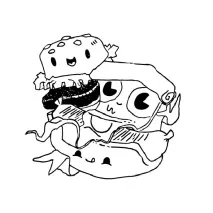
Настав час розфарбувати наш малюнок! Тепер ми маємо контур, відокремлений від фону, і зробити це буде нескладно.
Створіть новий шар під шаром із контуром. У цьому шарі ми створюватимемо базові кольори, на кшталт відтінків жовтого для сиру та булочки.
Якщо у вас є графічний планшет, ви можете розфарбовувати роботу інструментом Blob Brush/Пензель-ляпка (Shift+B). Якщо ні, скористайтеся інструментом Pen/Перо (P)
Малюйте інструментом Pen/Перо (P) фігури потрібної форми, щоб заповнити їх кольором.


Ви можете використовувати один шар для всіх кольорів або розфарбовувати кожен об'єкт у своєму шарі, або залишити базові кольори в одному шарі, а деталі розфарбовувати в наступному. Виберіть варіант, який вам подобається більше.



Після того, як всі ваші елементи розфарбовані, створіть новий шар над шарами з квітами, але під шаром із контуром. У цьому новому шарі намалюйте тіні та відблиски.
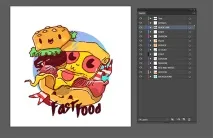
Тепер наша ілюстрація готова, і ми експортуємо її якPNG з прозорістю.(Shift+Ctrl+Alt+S)
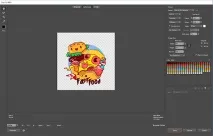
Відкрийте документ Photoshop, у якому ми працювали і помістіть у нього наше нове зображення PNG (яке ми щойно створювали в Illustrator). Помістіть його до центру документа.
Створіть новий шар і назвіть його Shadow (тіні)(Ctrl + Shift + N).Вкажіть шару параметри як нижче.
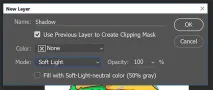
У цьому новому шарі розтягніть градієнт знизу вгору від чорного кольору на 100% непрозорості до чорного прозорого кольору.
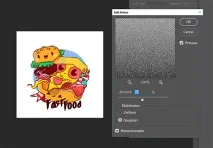
У меню виберітьFilter> Noise> Add Noise/Фільтр>Шум&Додати шум. Налаштуйте параметри так, щоб вам подобалося те, що виходить.
Створіть новий шар і назвіть його Light (світло)(Ctrl + Shift + N), налаштуйте параметри шару як показано нижче.
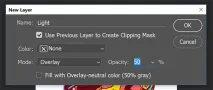
Розтягніть градієнт зверху вниз від непрозорого білого до прозорого.
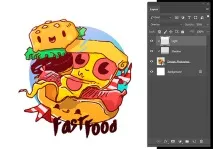
Чудово! Тепер збережіть ілюстрацію в потрібному форматі.