Як оформити продаж послуги покупцю
Акт виконаних робіт – це документ між замовником та виконавцем, у якому відображаються всі види виконаних робіт та їх загальна вартість.
Відкрийте розділ меню "Продажі", виберіть пункт меню "Акти виконаних робіт", натисніть кнопку "Створити".
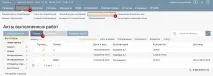
У вікні документа "Акт виконаних робіт", що відкрилося, заповніть поля:
Номер акта– виставляється автоматично по порядку. При необхідності його можна змінити вручну.
Дата акта- встановлюється дата на момент створення акта. За необхідності можна змінити дату вручну.
Контрагент- вказується замовник, для якого здійснюються роботи.
Договір– зазначається укладений договір із замовником. Договори з контрагентом можуть бути створені тоді, коли є необхідність відслідковувати операції з контрагентом у розрізі договорів. Наприклад, якщо контрагент постачає вашій організації товар і надає транспортні послуги, і вам потрібно бачити обороти і заборгованість незалежно за двома договорами (окремо за товарами і послугами). Якщо такої потреби немає, договір можна не створювати.
Тип документа-основания– вибирається тип документа, виходячи з якого можна зробити акт. Якщо перед тим як створити акт ви виписували рахунок замовнику або оформляли замовлення, то виберіть відповідний тип документа зі списку, що випадає.
Рахунок на оплату або Замовлення покупця– вибирається замовлення чи рахунок покупцю, виходячи з якого заповнюється склад акта.
Облік ПДВ– якщо послуга продається з ПДВ та ціна послуги включає ПДВ, натисніть на кнопку «ПДВ у сумі». Якщо послуга продається з ПДВ та ціна не включає ПДВ, але її треба розрахувати та відобразити у документах, натисніть кнопку «ПДВ зверху». Якщо послуга продається безПДВ, натисніть кнопку "Без ПДВ".
Якщо ваша організація працює без ПДВ, то в картці послуги у полі «ПДВ» поставте без ПДВ.
Послуги– щоб додати в акт послугу, натисніть кнопку «Додати».
Додайте послуги до табличної частини.
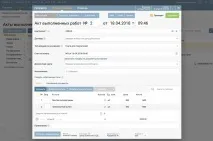
Видалити– щоб видалити непотрібну позицію з акту, встановіть позначку спочатку рядка, натисніть «Видалити». Видаляти можна відразу кілька позицій.
Пошук– використовується для пошуку у складі акту різних значень. Вводити можна як цілі слова, і частини слів чи цифри.
Проведено- при встановленій позначці акт потрапляє у звіти та бере участь у створенні інших документів.
Без статусу– підставляється статус, що відповідає стану акта. За бажанням ви можете додати свій статус, натиснувши у списку «Створити новий статус».
Друк– для того, щоб роздрукувати акт виконаних робіт натисніть на кнопку «Друк». У формі, що відкрилася, виберіть формат, в якому хочете роздрукувати документ і натисніть кнопку «Завантажити».
Автор- вказується співробітник, який створив акт виконаних робіт.
Організація- вказується організація, яка надає послуги покупцю. При натисканні на назву організації її можна змінити, вибравши з списку. Кожен працівник має доступ до певних організацій. Тому в списку є тільки ті організації, до яких має доступ співробітник, що становить реалізацію.
Додаткові можливості
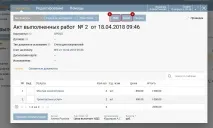
З документа можна надіслати SMS-повідомлення або повідомлення із вкладенням документа відвантаження на e-mail.
У верхній частині документа виберіть потрібний варіант: SMS або Email
Примітка: аналогічнопослуги поряд із товарами можна продавати, створюючи документ "Відвантаження (Реалізації)".