Як отримати природні кольори технологія розфарбовування фотографії за допомогою програми AKVIS
Робота з програмою
Завантажити підручник (PDF)
Підручник: AKVIS Coloriage
Технологія природного розфарбовування
Автор прикладуJean-Claude Grégoire.
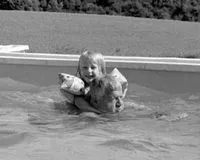
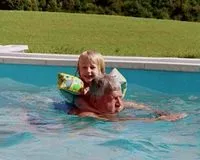
Основну увагу тут буде приділено:
- використаннядіалогу вибору кольору,
- вибору кольорів з кольорової фотографії,
- технології нанесення штрихів для "природного" розфарбовування води,
- накладення двох однакових шарів у режиміOverlay для пожвавлення результату,
- корекції насиченості та яскравості за допомогою коригувального шаруHue/Saturation,
- підвищення різкості за допомогою фільтраUnsharp mask.
Начебто всі знають, що вода в басейні блакитна. Але якщо при розфарбовуванні води задати для неї однотонний блакитний колір, вода буде виглядати неприродно. На колір води в басейні впливає колір стінок та його глибина, напрямок та яскравість сонячних променів. Вода змінює колір шкіри плавців і колір їхнього одягу, водночас одяг та тіла людей, просвічуючи крізь воду, створюють на воді різнокольорові відблиски. І всі ці фактори необхідно враховувати, щоби отримати природний результат.
Потім обріжемо все зайве і поєднаємо всі три шари зображення:Layers -> Merge Visible.
- Крок 6. Викликаємо плагінAKVIS Coloriage.
- Крок 7. Кольорові фрагменти фотографій не повинні змінюватися. Тому насамперед відокремимо кольорові фрагменти від чорно-білого. Для цього інструментомЗахистний олівець проведемо вертикальну лінію, як показано на малюнку 5. Малюючи цю лінію, що захищає, необхідно вийти за межі зображення, щоб не було зазорів між кольоровою і чорно-білою частинами зображення.
Нас цікавлятьзначенняSaturation таValue (Value - це "Brightness" або "Luminosity").
- Що більше значенняSaturation, то чистіший колір, тобто. тим ближче до квітів веселки.
- Чим менше значенняSaturation, тим брудніший (сіріший) колір.
- Чим більше значенняValue (Brightness/Luminosity), тим колір яскравіший.
- Чим менше значенняValue (Brightness/Luminosity), тим колір темніший.
- Якщо одночасно зменшувати значенняSaturation таValue, то в результаті колір буде виходити сірішим і темнішим.
- Що стосуєтьсяHue, то ця характеристика задається в градусах колірного кола від 0 до 360 градусів: 0° – червоний, 30° – помаранчевий, 60° – жовтий, 120° – зелений, … і нарешті 300° – фуксин, а 360° – знову червоний.
Таким чином, теоретично,Стандартний діалог вибору кольору дозволяє легко і швидко змінити колір, наприклад, зробити його більш насиченим (або навпаки менш насиченим), зробити його темнішим або світлішим, змінити відтінок. Для цього треба лише змінити значення відповідних характеристик у цьому діалозі.
Це теоретично. Насправді, під час роботи зAKVIS Coloriage, все зовсім так. Якщо ви уважно читали документацію до плагіна, то, мабуть, звернули увагу на таке зауваження:
"Світло-сірий об'єкт з вихідного зображення неможливо розфарбувати в темний колір […]. Те саме і з темними областями: темний колір вихідного зображення неможливо розфарбувати у світлий колір, а тим більше в білий."
Це означає, що зміна яскравості (Value) кольору штриха не буде давати світліший або темніший колір, а буде схоже на зміну насиченості.
На малюнку 6 добре видно.
Ліворуч на малюнку показано червоний, рожевийабо більш темні штрихи, намальовані вAKVIS Coloriage на сірій шкалі. ЗначенняHue завжди дорівнює 336 °. Значення характеристикSaturation таValue поперемінно змінюються:
- 1. Saturation: 255 - Brightness: 255;
- 2. Saturation: 128 - Brightness: 255;
- 3. Saturation: 255 - Brightness: 128;
- 4. Saturation: 64 - Brightness: 255;
- 5. Saturation: 255 - Brightness: 64;
- 6. Saturation: 32 - Brightness: 255;
- 7. Saturation: 255 - Brightness: 32;
- 8. Saturation: 8 - Brightness: 255;
- 9. Saturation: 255 - Brightness: 8;
На малюнку справа показаний результат розфарбовування: він однаковий для 2 та 3, 4 та 5, 6 та 7, 8 та 9 варіантів. Це означає, що в плагініAKVIS Coloriage зміна насиченості (Saturation) і яскравості (Value) дає той самий результат.
На малюнку 7 показаний ще один цікавий феномен: змінюючись від темного до світлого, той самий відтінок не дає в результаті розфарбовування один і той же колір. Особливо це помітно на червоному (Hue 0°) та оранжевому (Hue 30°) відтінках, які змінюються від червоного до жовтого. Жовтий (Hue 60 °), зелений (Hue 120 °) і ціан (Hue 180 °) на темно-сірих смужках дають майже чорний колір, але на світлих смужках не дають дуже світлого кольору.
В силу цих "розумних" особливостей AKVIS Coloriage дозволяє отримати дуже природний і реалістичний результат розфарбовування. Крок 10. Розфарбовування почнемо із завдання основних кольорових штрихів для кожного об'єкта та елемента на зображенні. Кольори для дерев та трави виберемо зБібліотеки квітів, колір для шкіри, волосся, води та стін басейну візьмемо з кольорових фрагментів фотографій.
Результат розфарбовування ви бачитена малюнку 10: кольори, вибрані для дерев, трави, води та стінок басейну не такі вже й погані, але кольори для шкіри та волосся вимагають доопрацювання.
Щоб змінити одразу колір усіх штрихів, раніше заданих для шкіри, скористаємося інструментомЧарівний тюбик : просто виберемо новий колір для шкіри і натисніть на будь-який зі штрихів.
Результат став кращим, але насправді можна досягти ще кращого результату, якщо використовувати не один, а кілька кольорів для шкіри. Підберемо темніший і насичений колір (Hue 3, Saturation 113, Value 180) і використовуємо його для затінених ділянок шкіри. Для шкіри чоловіка був обраний ще один колір (HSV: 2-125-280), який був узятий із кольорової, нижньої фотографії.
- Крок 13. Як уже було сказано вище, вода в басейні має безліч відтінків, відблиски, відбиття та заломлення світла на поверхні води змінюють її колір. Для того, щоб колір води в басейні виглядав природно, необхідно наносити безліч штрихів різних кольорів.
На малюнку 10 (а малюнку 11 зі збільшенням) показано, як було нанесено кольорові штрихи для розфарбовування води.
Ці різнокольорові штрихи нагадують техніку французьких імпресіоністів, як вони розфарбовували воду. На малюнку 12 показано фрагмент роботи художника-імпресіоніста Клода Моне.
- Крок 15. Результат розфарбовування за допомогою плагінуAKVIS Coloriage показаний на малюнку 13: результат непоганий, але можна зробити ще краще.
Виконаємо операцію кадрування, щоб позбутися двох кольорових зображень праворуч.
В результаті додавання коригуючого шару було отримано наступний результат.
Coloriage v. 11.5 - Спробувати безкоштовно