Як переінсталювати Windows 10 без диска, втрати даних та ліцензії
Вітання! Вирішив сьогодні підготувати дуже корисну інструкцію з інсталяції Windows 10. Я покажу один із способів, яким можна перевстановити систему і повернути її у вихідний стан. При цьому, ми зробимо все без диска, або флешки, без втрати даних, і без втрати ліцензії. Зараз трохи поясню, що до чого, і почнемо сам процес.
Я вже перевірив усе на своєму комп'ютері, зробив повне відновлення Windows 10, і у мене все вийшло. Після завершення процедури переустановки, у мене залишилася чиста система, ніби щойно встановлена. Без усіх моїх програм, налаштувань і т. д. При цьому залишилися всі мої файли, які були на системному розділі (диску C). Але, якщо потрібно, то можна створити відновлення системи з видаленням всіх особистих файлів. Ну і звісно ж збереглася ліцензія.
Я виділив три способи, якими можна перевстановити Windows 10:
- Перший спосіб: який ми розглянемо у цій статті. Запуск відновлення через параметри самої системи. Зрозуміло, що Windows 10 повинна завантажуватися. При використанні цього способу нам не знадобиться завантажувальний диск або флешка. Буде можливість видалити або залишити наші файли на системному диску (робочий стіл, документи). Просто система буде скинута до заводських установок, і буде видалено всі встановлені нами програми. Такий спосіб добре підходить у тому випадку, коли система все ж таки завантажується, але працює з якимись збоями, є помилки, проблеми з драйверами і т. д. Або, ви просто хочете отримати свіжу систему, і зберегти свої файли.
- Другий спосіб: запустити відновлення із завантажувального диска. Тут нам вже потрібно буде записати завантажувальний диск, або USB-накопичувач, завантажиться з нього, і запустити процес відновлення Windows 10.тим, що його можна використовувати коли наш комп'ютер або ноутбук вже не завантажується. Але, як на мене, краще вже використовувати третій спосіб.
- Третій спосіб: повна та чиста переустановка Windows 10. По суті, це звичайна, повторна установки системи. Нам також знадобиться завантажувальний диск або завантажувальна флешка. І просто встановлюємо систему за цією інструкцією: http://prostocomp.net/sistema/ustanovka-windows-10-c-fleshki-podrobnaya-instrukciya.html. Тобто завантажуємося з накопичувача, форматуємо системний диск C і встановлюємо Windows.
Як повернути Windows 10 у вихідний стан?
Як я вже писав вище, процес відновлення запускається з панелі керування. Відкриваємо Пуск і вибираємо «Параметри».
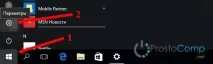
Переходимо до розділу «Оновлення та безпека». Далі відкриваємо вкладку «Відновлення». У розділі«Повернути комп'ютер у вихідний стан» натискаємо кнопку «Почати».
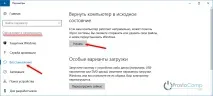
Тепер дивимося уважно.
Переустановка Windows 10 без втрати файлів
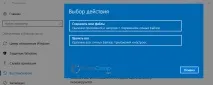
З'явиться вікно, в якому потрібно вибрати один із двох пунктів:
- Зберегти мій файл – коли будуть видалені всі встановлені програми та скинуто всі налаштування до заводських. Але файли, які зберігаються на робочому столі, в папці «Документи» тощо не будуть видалені.
- Видалити все – коли система буде повністю відновлена, видалено всі програми, налаштування та файли на системному диску.
Виберіть відповідний для вас варіант. Я робив переустановку із збереженням файлів.
Побачимо повідомлення «Все готове до повернення комп'ютера у вихідний стан». Читаємо, що буде зроблено, і натискаємо кнопку«Скинути».
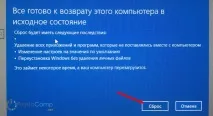
Розпочнеться процес відновлення. Чекаємо.
Комп'ютерперезавантажиться. Ми побачимо процес інсталяції Windows. Знизу можна побачити, що встановлюються компоненти та драйвера. Вибачте якість фото.
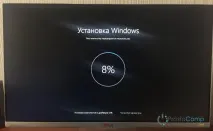
Потім мій ноутбук ще раз перезавантажився. І вже розпочався процес налаштування параметрів.
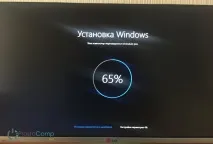
Ще одне перезавантаження, після якого з'явиться вітання. Повідомлення, що «Ми оновили ваш ПК», і прохання не вимикати комп'ютер, оскільки йде підготовка.
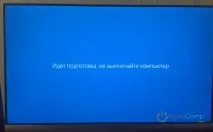
Трохи чекаємо і бачимо робочий стіл.
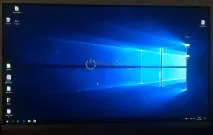
Як ви можете побачити у мене на фото вище, залишилися тільки стандартні іконки та файли. Так як я робив скидання із збереженням даних. Усі встановлені мною програми було видалено. Та й налаштування всі скинуті до заводських.
Ми отримали практично чисту систему, яку можна налаштовувати, встановлювати необхідні програми, драйвера та ін.
Насамперед, я раджу відразу після встановлення повернути значок «Мій комп'ютер» на робочий стіл. Без нього дуже незвично. Так само, ви можете відключити оновлення (якщо вони вам не потрібні), і прибрати пароль при вході в Windows 10. Якщо він у вас щоразу запитується, і вам ліньки його вводити.
У наступній інструкції я спробую розповісти про переустановку Windows 10 із завантажувального диска (USB-накопичувача). Коли сама система вже не завантажується, і немає можливості скористатися описаним вище способом.