Як перейти з 32-бітної Windows 10 на 64-бітну
При оновленні з 32-бітної версії Windows 7 або 8.1 дається 32-бітна Windows 10. Але надалі можна перейти на 64-бітну версію, якщо комп'ютер її підтримує.
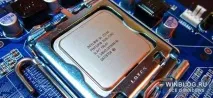
Чи сумісний комп'ютер із 64-бітною ОС?
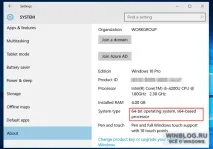
Насамперед потрібно переконатися, чи вміє процесор вашого комп'ютера працювати з 64-бітним програмним забезпеченням. Для цього відкрийте через меню "Пуск" (Start) інтерфейс "Параметри" (Settings), виберіть розділ "Система" (System), а там - пункт "Про систему" (About). Подивіться, що написано праворуч від "Тип системи" (System type).
Якщо напис свідчить: "32-розрядна операційна система, процесор x64" (32-bit operating system, x64-based processor), - у вас встановлена 32-бітна версія Windows 10, але процесор підтримує і 64-бітну. Якщо x64 не згадується, значить, ваш процесор 32-розрядний і перейти на 64-розрядну версію Windows 10 не вийде.
Чи підтримує процесор потрібні технології?
Деякі 64-бітові процесори першого покоління не підтримують деякі технології, необхідні для роботи 64-бітної Windows 10 (докладніше). Зокрема, потрібна підтримка PAE, SSE2 та NX, а також CMPXCHG16b . У перших 64-бітних процесорах для споживчого ринку ці функції можуть бути відсутніми.
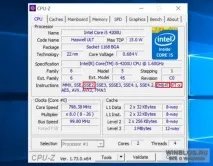
Якщо процесор не підтримує ці технології, інсталяція 64-бітної Windows 10 буде перервана. Щоб переконатися в наявності потрібних функцій заздалегідь, можна завантажити та запустити утиліту CPU Z .
Інформацію про SSE2 можна знайти в полі Instructions, якщо ця технологія підтримується. Про підтримку PAE свідчить згадка "EM64T" або "AMD64". Підтримка NX позначається як "VT-x" або "VT-d".
На деяких старих комп'ютерах можна ввімкнути NX (іноді називається XD)BIOS. Якщо в процесі встановлення 64-бітної версії з'являється повідомлення про те, що процесор не підтримується, зайдіть у BIOS і пошукайте налаштування під назвою "No eXecute bit (NX)", "eXecute Disabled (XD)", "No Execute Memory Protect", "Execute Disabled Memory Protection", "EDB (Execute Disabled Bit)", "EVP (Enhanced Virus Protection)" або щось подібне. Шукати варто у розділах "Security" або "Advanced".
Чи є 64-бітові драйвери для всіх комплектуючих комп'ютера?
Навіть якщо процесор і материнська плата підтримують всі необхідні функції, варто перевірити, чи будуть інші комплектуючі та пристрої працювати з 64-бітною версією Windows. Адже для цього потрібні 64-бітові драйвери – ті 32-бітові, що встановлені у поточній версії Windows 10, не підійдуть.
Для сучасного обладнання 64-бітові драйвери знайдуться без проблем, а ось старі пристрої можуть не підтримуватися і не мати 64-бітних драйверів. Для перевірки зайдіть на сайт виробника та подивіться, чи пропонує він 64-бітові драйвери. Завантажувати їх звідти не обов'язково – вони напевно входять до складу Windows 10 або автоматично завантажуються через Центр оновлення Windows. Але для старих пристроїв, наприклад, для стародавнього принтера, 64-бітних драйверів може і не бути.
У будь-якому випадку, ви все дізнаєтеся напевно під час встановлення 64-бітної версії Windows. Якщо процесор не підтримується, інсталятор вам про це повідомить. Якщо потрібні драйвери відсутні, це зрозуміло після установки. Тоді доведеться повертатися до 32-розрядної версії Windows 10.
Виконайте установку з нуля
Для переходу з 32-бітної версії Windows 10 на 64-бітну потрібно виконати інсталяцію Windows 10 з нуля. Можливості оновити поточну установку немає.
Увага!Перед встановленням створіть резервні копії всіх важливих файлів. У процесі встановлення всі програми та файли будуть видалені.
Перш за все, якщо ви ще не оновилися до Windows 10, потрібно спочатку виконати оновлення. При цьому ви отримаєте 32-бітну версію Windows 10, якщо у вас була інстальована 32-бітна версія Windows 7 або 8.1. Однак за результатами оновлення комп'ютер отримає ліцензію на Windows 10. Після інсталяції обов'язково переконайтеся, що поточну 32-бітну версію Windows 10 активовано. Зробити це можна в інтерфейсі "Параметри", розділ "Оновлення та безпека > Активація» (Update & security & Activation).
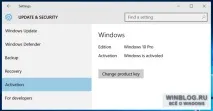
Після успішної активації Windows 10 завантажте засіб створення інсталяційного носія із сайту Microsoft. Якщо у вас зараз 32-бітна система, потрібно завантажувати 32-бітну версію утиліти.
Виберіть опцію «Створити інсталяційний носій для іншого комп'ютера» (Create installation media for another PC) і запишіть Windows 10 на USB-накопичувач або DVD-диск. У процесі підготовки інсталяційного носія вам буде запропоновано вибрати версію – 32- або 64-бітну. Вибирайте 64-бітну.
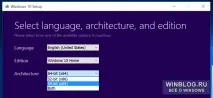
Тепер перезавантажте комп'ютер і запустіть його з інсталяційного носія. У процесі інсталяції Windows 10 виберіть параметр «Вибірковий» (Custom install), щоб перезаписати поточну версію Windows. Коли ви попросите ввести ключ продукту, пропустіть цей крок і продовжуйте встановлення. Це потрібно буде зробити двічі. Після завершення інсталяції та завантаження робочого стола Windows 10 автоматично зв'яжеться з серверами Microsoft і активується. Після цього ви зможете скористатися 64-бітною версією Windows 10 на своєму комп'ютері.