Як перенести налаштування Mozilla Firefox
Опубліковано 27 Листопада 2015

Як перенести профіль до Mozilla Firefox Portable
Вам потрібно перенести свій профіль зі всіма налаштуваннями зі звичайного браузера Mozilla Firefox в іншу звичайну або переносну версію цього браузера. Для цього спочатку необхідно зробити видимими приховані папки, тому що профіль користувача браузера Мазіла розташований у прихованій папці.
У операційній системі Windows 7 увійдіть у меню «Пуск» => "Панель управління" => «Оформлення та персоналізація» => "Параметри папок" => «Показ прихованих файлів та папок».
У вікні «Параметри папок» у меню «Вид» => "Додаткові параметри" => "Приховані файли та папки", вам потрібно буде активувати чекбокс, який розташований навпроти пункту "Показувати приховані файли, папки та диски". Після цього натискаєте кнопку «ОК».
В операційній системі Windows XP входьте в меню "Пуск" => "Панель управління" => «Оформлення та теми» => "Властивості папки".
У вікні «Властивості папки» у меню «Вид» => "Додаткові параметри", активуєте чекбокс, розташований навпроти пункту "Показувати приховані файли та папки", а потім натискаєте на кнопку "ОК".
В операційних системах Windows 7, Windows 8, Windows 10 профіль користувача знаходиться в такому місці:
В операційній системі Windows XP шлях до профілю виглядає так:
До профілю користувача в браузері Mozilla Firefox можна потрапити і в інший спосіб не роблячи для цього приховані папки та файливидимими.
Для цього, в полі "Пошук" необхідно ввести вираз: "%APPDATA%\Mozilla\Firefox\Profiles" не натискаючи на клавіатурі на кнопку "Enter".
Список знайдених профілів з'явиться у верхній частині меню «Пуск». Після цього клацніть по профілю, в імені якого міститься вираз «default», щоб відкрити його в окремому вікні. Якщо спочатку відкрилася папка Profiles, профіль xxxxxxxx.default знаходиться всередині цієї папки.
У Windows XP введіть вираз: %APPDATA%, а потім натискаєте на кнопку ОК. Далі переходьте до папок «Mozilla» => Firefox => "Profiles" => "xxxxxxxx.default".
У папці «xxxxxxxx.default» зберігаються встановлені у вашому браузері додатки, паролі, закладки та інші параметри. Назва папки профілю "xxxxxxxx.default" матиме приблизно такий вигляд "wlsx1lfw.default".
Для перенесення профілю вам потрібно буде скопіювати вміст цієї папки. Копіювати потрібно не саму цю папку, а файли та папки, що знаходяться всередині цієї папки.
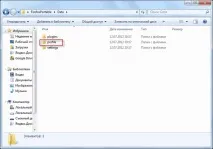
Далі для копіювання профілю в переносну версію браузера, вам потрібно буде відкрити папку FirefoxPortable, потім відкрити папку Data. У папці Data потрібно видалити вміст папки profile, а потім вставити в папку profile скопійований вміст папки xxxxxxxx.default, який ви скопіювали з папки профілю основного браузера.
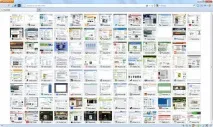
Після цього можна запустити браузер Mozilla Firefox Portable. Браузер запуститься з усіма закладками, доповненнями, паролями та іншими налаштуваннями.
Тепер ви можете користуватися своїм браузером, запускаючи свій браузер із флешки, яка підключена до іншого комп'ютера. Усі налаштування вашого браузера тепер будуть доступні вам не лише на своєму комп'ютері, але й у будь-якому іншомумісце, де ви зможете скористатися іншим комп'ютером для входу до Інтернету.
Увага! Не забудьте знову активувати чекбокс навпроти пункту «Не показувати приховані файли та папки», щоб скасувати відображення в операційній системі Windows прихованих папок та файлів.
Як перенести профіль Mozilla Firefox на інший комп'ютер
Перенесення профілю браузера Mozilla Firefox вручну за таким алгоритмом можливе не тільки для переносної (portable) версії цього браузера, але й для звичайної версії.
Якщо вам необхідно перевстановити операційну систему, але хочете зберегти всі налаштування вашого браузера. Наприклад, потрібно встановити браузер Mozilla Firefox зі своїми налаштуваннями на інший комп'ютер.
Всі налаштування браузера можна перенести вручну описаним вище способом. Необхідно зберегти профіль браузера, а потім відновити його на іншому комп'ютері.
Для цього достатньо скопіювати та зберегти вміст папки "default" профілю вашого браузера. Оскільки профіль користувача браузера Mozilla Firefox розташований у прихованій папці, спочатку потрібно буде зробити видимими приховані папки та файли.
В операційній системі Windows 7, Windows 8, Windows 10 профіль користувача знаходиться тут:
В операційній системі Windows XP профіль користувача знаходиться тут:
Копіюєте папку з профілем (в імені папки буде вираз "default") на флешку або інший знімний накопичувач. А потім, після переустановки операційної системи або на новому комп'ютері, вам потрібно буде спочатку встановити браузер Mozilla Firefox на комп'ютер.
Далі заходьте у профіль знову встановленого браузера (як це зробити дивіться вище у статті) і видаляєте вміст папки «xxxxxxxx.default», а потім копіюєте в цю збережену папку ранішевміст папки (а не збережену папку) профілю старого браузера.
Після цього знову встановлений браузер Mozilla Firefox буде працювати з усіма збереженими налаштуваннями, які ви зробили раніше.
Не забудьте знову скасувати відображення прихованих файлів та папок в операційній системі.
Для збереження та відновлення профілю браузера Firefox можна використовувати MozBackup (Mozilla Backup). За допомогою цієї програми ви робите копію налаштувань, а потім відновлюєте всі налаштування після встановлення браузера.
Зберегти та відновити профіль браузера Mozilla Firefox можна за допомогою доповнення FEBE та синхронізації на сервері Firefox Sync.