Як перенести Онлайн-Спринтер на нове робоче місце
Перенесення системи "Онлайн-Спринтер" на нове робоче місце
Нове робоче місце має відповідати цим вимогам. Для налаштування вам знадобляться права локального адміністратора на комп'ютері.
Порядок дій під час перенесення:
- На старому комп'ютері необхідно скопіювати особисті сертифікати на знімний носій (якщо сертифікати зберігаються в реєстрі комп'ютера).
- На новому комп'ютері:
- Відкрити «Майстер налаштування робочого місця», натиснути кнопку «Почати» та дотримуватися підказок системи.
- Встановити особисті сертифікати (перед встановленням, якщо планується зберігати ключ на комп'ютері, слід скопіювати контейнери до реєстру).
- Зайти в "Онлайн-Спринтер".

Установка «КриптоПро CSP»
Дистрибутив програми «КриптоПро CSP» можна завантажити з сайту розробника (пройшовши попередню реєстрацію на сайті) або з підтримки Абонентів.
Для завантаження «КриптоПро CSP» з форуму підтримки Абонентів знадобиться логін та пароль з картки налаштування (видається користувачам ПК «Спринтер», «Онлайн-Спринтер», «1С-Спринтер»).
Після успішного завантаження програми можна розпочати її встановлення.
У процесі встановлення потрібно прийняти умови ліцензійної угоди та ввести серійний номер «КриптоПро CSP» із бланка ліцензії на використання програми або з картки налаштування. При введенні серійного номера слід стежити за перемикачами регістру (великі/маленькі літери) та розкладки клавіатури (українська/англійська).
Важливо!Після завершення інсталяції необхідно перезавантажити комп'ютер.
Далі можна увімкнути режим кешування. У цьому випадку ключі залишаються в пам'яті сервісу до завершення роботи системи.Наприклад, при поданні звітності достатньо один раз підключити до комп'ютера носій ключової інформації (флеш-карту, ). Більше цього робити не потрібно до перезавантаження комп'ютера.
Для встановлення режиму кешування необхідно:
1. відкрити програму «КриптоПро CSP»; 2. перейти на закладку «Безпека»; 3. встановити перемикач у положення "Використовувати службу зберігання ключів"; 4. поставити галочку у полі «Включити кешування»; 5. натиснути кнопку "ОК".
Встановлення особистих сертифікатів
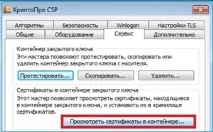
Для встановлення індивідуального сертифіката необхідно запустити програму «КриптоПро CSP» (меню «Пуск» - «Панель управління» - «КриптоПро CSP»). Після цього необхідно перейти на закладку «Сервіс» та натиснути кнопку «Переглянути сертифікати в контейнері…».
У вікні Сертифікати в контейнері закритого ключа потрібно натиснути кнопку Огляд, вибрати контейнер. Після вибору контейнера натиснути на кнопку «Далі».
Якщо при натисканні кнопки «Далі» з'явиться вікно вибору носія з повідомленням «Набір ключів немає», необхідно скопіювати ключі з ключового носія (резервна копія).
У наступному вікні із даними сертифіката необхідно натиснути кнопку «Встановити».
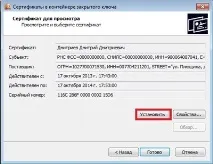
Після чого потрібно натиснути на кнопку "Далі" - "Помістити всі сертифікати в наступне сховище", натиснути кнопку "Огляд" - вибрати сховище "Особисті" - натиснути на кнопку "Далі" - "Готово".
Якщо сертифікат на цьому робочому місці вже був встановлений, з'явиться повідомлення, що такий сертифікат вже є в сховищі, після цього потрібно натиснути «Так», щоб замінити його, і «ОК» у відповідь на повідомлення про успішне встановлення, потім «Готово ».
Ці дії необхідно виконати для кожного сертифіката. На цьому встановлення сертифікатазакінчено.
Утиліта автоналаштування «Онлайн-Спринтера»
Щоб завантажити та встановити утиліту, необхідно:
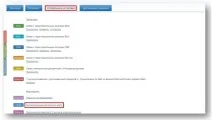
3. Відкрити розділ «Плагіни, доповнення» та натиснути на «Утиліту автоналаштування «Онлайн-Спринтер»».
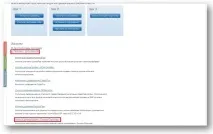
4. Запустити утиліту (потрібні права локального адміністратора).
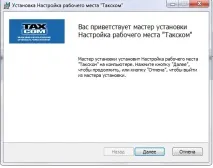
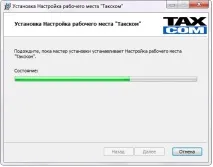
5. У вікні, що відкрилося, натиснути «Далі» і дочекатися завершення установки.
6. Під час виведення попереджень про безпеку для встановлення кореневих сертифікатів натискати «Так».
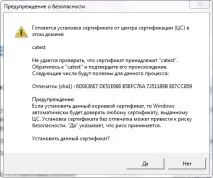
7. Коли програма завершить роботу, відобразиться вікно про успішне завершення налаштування.
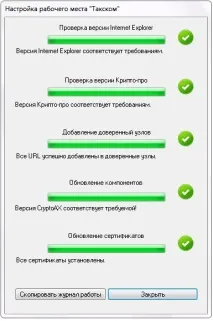
8. Натиснути "Закрити". З'явиться вікно для створення ярлика на робочому столі. У цьому вікні відзначити пункт "Створити ярлик для "Онлайн-Спринтера"" та натиснути "ОК" - "Готово".
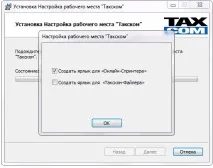
Важливо!Щоб ярлик працював коректно, Internet Explorer має бути встановлений стандартним браузером.
9. Перезапустити браузер і зайти в "Онлайн-Спринтер" за посиланням https://online.taxcom.ru/ (або ярликом).
Після цих дій робоче місце буде налаштовано.