Як перенести встановлену на комп’ютері Windows 7 на віртуальну машину VirtualBox
Давайте почнемо. Відразу скажу, що на моєму комп'ютері встановлені дві операційні системи, це Windows 7 з якою ми будемо працювати і window 10 на якій встановлена програма virtualbox, в неї ми і переноситимемо наш віртуальний образ.
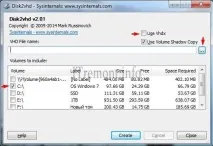
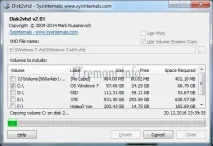
Для створення віртуального образу диска нам знадобиться невелика утиліта під назвою Disk2vhd, завантажити її можна за посиланням https://technet.microsoft.com/ru-ru/sysinternals/ee656415. Після запускаємо, знімаємо галочку навпроти пункту use vhdx , у вікні volume to include вибираємо диск, на якому встановлена операційна система, потім натискаємо на кнопку огляду.
У провіднику, що відкрився, вибираємо локальний диск, куди буде збережено наш віртуальний образ. Бажано щоб на диску було хоча б 100 Гб вільного простору, ну можна й менше залежно від того якого розміру ваш локальний диск. І так ми визначилися куди зберігатимемо образ, що створюється, залишається вписати ім'я і натиснути зберегти.
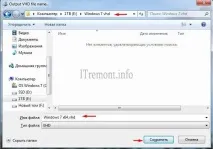
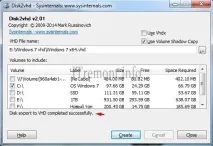
Як бачимо шлях прописаний, тиснемо create.
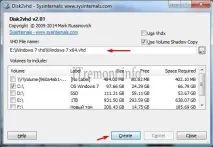
Чекаємо поки що створиться наш віртуальний образ приблизно міну 30.
Після закінчення ми побачимо повідомлення про успішне завершення, тепер можна закрити програму.
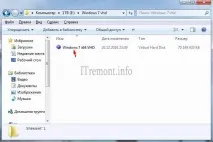
Переходимо в ту папку, куди планували зберегти образ, щоб переконатись, що він створений.
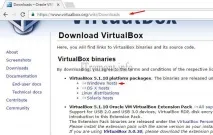
Тепер я переходжу в іншу систему, яка також знаходиться на моєму комп'ютері. Можна звичайно перейти і на інший комп'ютер, тільки потрібно переносний жорсткий диск для перенесення створеного образу. Якщо на вашому комп'ютері ще не встановлено virtualbox, то переходимо за посиланням https://www.virtualbox.org/wiki/Downloads та завантажуємо цей програмний продукт.
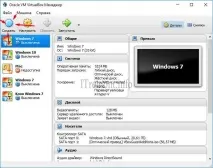
Відкриваємо програму і натискаємо створити.
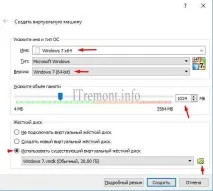
У вікні пишемо ім'я системи, вибираємо версію, в моєму випадку вона 64-х бітна. Далі вказуємо обсяг оперативної пам'яті, яку використовуватиме наша віртуальна машина. І в розділі жорсткий диск вибираємо використовувати існуючий віртуальний жорсткий диск, де натискаємо кнопку огляду.
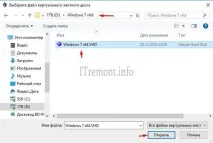
Знаходимо створений віртуальний образ у провіднику та натискаємо відкрити.
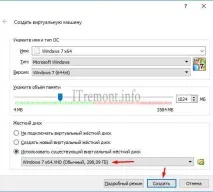
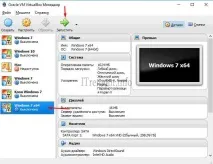
Тепер можна спробувати запустити, вибираємо створений пункт та запускаємо.
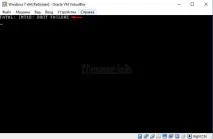
З'явилася помилка fatal: int18: boot failure, яка говорить про те, що завантажувач, що відповідає за запуск системи, не виявлений.
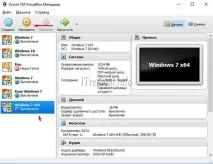
Для усунення цієї проблеми переходимо в налаштування.
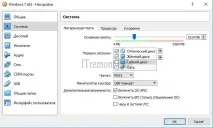
Вибираємо пункт система , де в віконці порядок завантаження ставимо оптичний диск на перше місце.
Далі йдемо у вкладку носії , де нам буде потрібно iso образ windows 7, для відновлення завантажувача. У вікні носії інформації, натискаємо на вкладку порожньо і тиснемо на іконку диска у вікні атрибути, натискаємо на пункт вибрати образ оптичного диска.
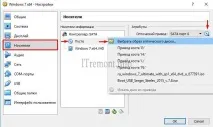
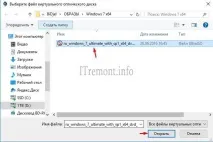
Знаходимо в комп'ютері цей образ і натискаємо відкрити.
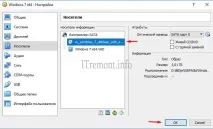
Як бачимо все на місці, Ok.
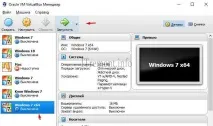
Запускаємо на нашу машину.
Завантажилися з образу і в початковому вікні тиснемо клавіші shift+f10 , для виклику командного рядка, з якого нам треба трохи попрацювати.
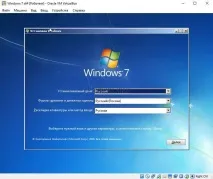
Тож нам знадобиться запровадити деякі команди.
для початку вводимо команду diskpart
далі list vol для виведення всіх розділів жорсткого диска.
Бачимо, що у нас виявляється відсутній із критий розділ System Reserved (Зарезервовано системою), який безпосередньо відповідає за успішне завантаженнясистеми. Тож давайте ж створимо його.
Вводимо команду select vol 1 , тим самим вибираємо основний том, на якому знаходиться наша система.
shrink desired=100 - стискаємо том диска до 100 mb
create par prim - створюємо розділ
format fs=ntfs - форматуємо у файлову систему NTFS
activ - позначаємо як активний
assign letter V - призначаємо букву диска V
exit - завершуємо роботу diskpart
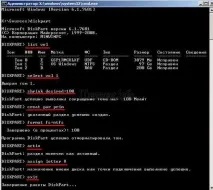
Вводимо команду bcdboot c:\windows, тим самим створюємо файли завантаження на прихованому розділі. І можна заново запустити віртуальну машину.
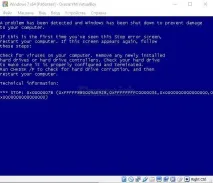
Якщо при запуску з'являється так званий синій екран смерті з помилкою 0x0000007B, то читаємо статтю далі.
Для його усунення знову ж таки заходимо в налаштування -> носії -> натискаємо правою кнопкою миші на контролер SATA та видаляємо його.
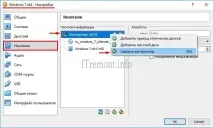
Тепер тиснемо на іконку із зеленим плюсиком та додаємо IDE контролер.
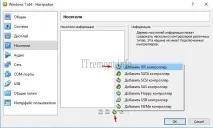
До нього чіпляємо наш віртуальний образ.
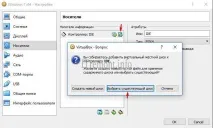
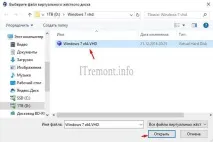
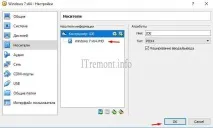
Запускаємо та радіємо
Про ставте свою думку про цю статтю, і задавайте свої питання, якщо у вас щось раптом пішло не так.