Як перетворити стовпець на рядок в Excel - простий спосіб - Microsoft Excel для початківців
Іноді ми акуратно і старанно вводимо дані в стовпцях Excel і лише до кінця розуміємо, що набагато зручніше розташувати їх горизонтально, тобто. над стовпцях, а рядках. Так, заради цього варто було попрацювати, щоб зрозуміти, що від початку треба було робити все навпаки! Не поспішайте видаляти виконану роботу та починати все заново. У Excel є простий спосіб транспонувати всю таблицю і зберегти структуру.
У цій статті ми наводимо приклади та знімки екрану з версії Excel 2010 х64. В інших версіях, починаючи з Excel 2003, цей прийом працює аналогічно, але можуть бути відмінності в інтерфейсі, структурі меню та діалогових вікнах.
Перетворюємо стовпець на рядок
Отже, у нас є така таблиця Excel:
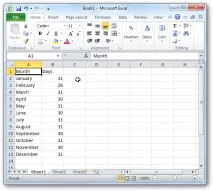
Дані розташовані у двох стовпцях, але ми хочемо зробити таблицю горизонтальною та розташувати ті ж дані, але у двох рядках. Виділіть комірки, які потрібно перетворити. Потім клацніть правою кнопкою миші та виберітьCopy (Копіювати) або просто натиснітьCtrl+C.
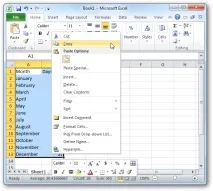
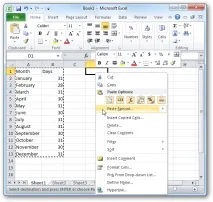
Тепер клацніть правою кнопкою миші в комірці, де потрібно помістити перетворені дані та виберіть з контекстного меню пунктPaste Special (Спеціальна вставка):
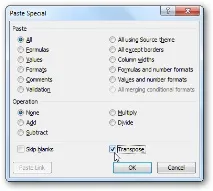
У діалоговому вікніPaste special (Спеціальна вставка) виберіть пунктTranspose (Транспонувати) і натиснітьОК.
Тепер Ваші стовпці перетворилися на рядки!
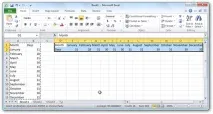
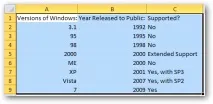
Так само Ви можете перетворити рядки в стовпці. Ось невеликий приклад:
Після копіювання та спеціальної вставки з увімкненим параметромTranspose (Транспонувати) рядки перетворилися на стовпці.
Це чудовий спосіб розмістити інформацію на аркуші Excel так, як вам потрібно.