Як підключити комп’ютер до роутера мережного кабелю (LAN)
Як правило, більшість проблем виникає при підключенні до маршрутизатора саме через бездротову мережу. А підключення по мережному кабелю не повинно викликати якихось труднощів. Але, я вже кілька разів зустрічав подібні питання, і вирішив написати невелику інструкцію з фото, в якій розповім про те, як за допомогою кабелю LAN підключити комп'ютер (ну або ноутбук) до маршрутизатора.

Нам знадобиться:
- Роутер із вільним LAN роз'ємом (він жовтий).
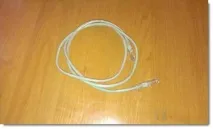
- Мережевий кабель. Невеликий кабель є в комплекті з роутером. Але, якщо Вам потрібен кабель більшої довжини, ви можете виготовити його самі. Як це зробити, я писав у статті Як зробити (обжати) кросовер. Або просто зайдіть в комп'ютерний магазин і попросіть обтиснути кабель мережі потрібної Вам довжини.
- Комп'ютер із мережевою картою (зазвичай вона інтегрована в материнську плату). Ну, або ноутбук, нетбук із мережним роз'ємом RJ-45.
Беремо наш мережевий кабель, виглядай він ось так (у Вас може бути трохи інший, я маю іншу довжину):
Один кінець кабелю підключаємо до жовтого роз'єму (LAN) нашого роутера.
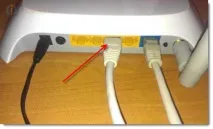
Не важливо, в якому з чотирьох роз'ємів ви підключите кабель.
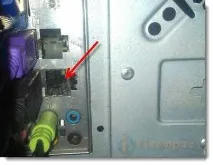
Тепер інший кінець кабелю підключаємо до нашого комп'ютера або ноутбука.

Ось так виглядає мережний роз'єм на комп'ютері:
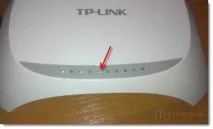
Після підключення мережного кабелю, на роутері має засвітитися один із чотирьох індикаторів, які вказують на підключення до LAN роз'єму.
Тепер дивимось на екран комп'ютера. Якщо на панелі повідомлень (внизу, праворуч) Ви побачите такий статус з'єднання (як на скріншоті нижче), то все добре. Інтернет вжепрацює.

Але в такому, здавалося б простому способі, теж можуть виникнути проблеми. Нині деякі, найпопулярніші, ми розглянемо.
Проблеми при підключенні комп'ютера до роутера через кабель мережі
Після підключення статус на панелі сповіщення може не змінитись, ви будете бачити комп'ютер перекреслений червоним хрестиком.
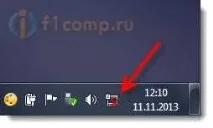
У такому разі, в першу чергу потрібно перевірити кабель, яким Ви з'єднали комп'ютер із маршрутизатором. Як це зробити? Можна наприклад взяти інший кабель, або кабель, яким йде інтернет безпосередньо підключити до комп'ютера. Якщо статус з'єднання зміниться (навіть якщо з'явиться жовтий трикутник), то проблема в кабелі. Можливо, там щось відійшло. Просто поміняйте його.
Можливо, що мережна карта просто вимкнена. Давайте перевіримо. Зайдіть в Панель керування Мережа та Інтернет Мережні підключення та знайдіть тамПідключення по локальній мережі. Якщо біля нього статусВимкнено, то натисніть правою кнопкою миші на це з'єднання і виберітьУвімкнути.

Якщо такого з'єднання, якПідключення через локальну мережу немає зовсім, то швидше за все, що просто не встановлений драйвер на Вашу мережну карту. Завантажте та встановіть драйвер. Якщо в комплекті з комп'ютером (ноутбуком) був диск, то, швидше за все, на ньому є цей драйвер.
Підключив кабель, але з'єднання без доступу до Інтернету
І це може бути. Виглядає ця проблема ось так:
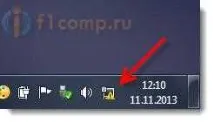
Для початку потрібно визначити в чому проблема. Це може виникнути через проблеми на стороні маршрутизатора. З цього питання дивіться ось цю статтю.
Але я вам скажу по-простому. Якщо від цього маршрутизатора інші пристрої працюють нормально, та інтернет на них є, тошвидше за все, проблема на самому комп'ютері. Це зрозуміло :).
І, як правило, ця проблема одна.
Знову зайдіть у Панель керування Мережа та Інтернет Мережні з'єднання та натисніть правою кнопкою миші на Підключення по локальній мережі. Виберітьвластивості. Потім виділіть«Протокол інтернету версії 4 (TCP/IPv4)» і знову натисніть кнопкуВластивості.
Встановіть автоматично отримувати IP та DNS та натисніть Ок.
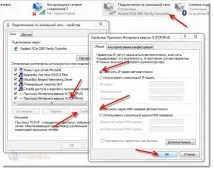
Це повинно допомогти.
Але, не потрібно забувати, що можуть бути наприклад і технічно проблеми з мережевою картою (можливо вона просто згоріла) та інші різні причини, з яких можуть виникати різні проблеми.
Ось така інструкція, начебто все просто, але вийшла вона не дуже маленька. Сподіваюся, комусь знадобиться.