Як підключити зовнішню антену до MikroTik RB751MikroComp
Підключення зовнішньої антени до MikroTik RB751
На звороті корпусу MikroTik RB751 знаходиться роз'єм MMCX (мама) для підключення зовнішньої антени.
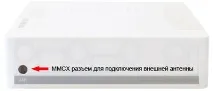
Щоб підключити зовнішню антену до цього роз'єму, вам знадобиться перехідник (пігтейл), у якого з одного боку буде роз'єм MMCX (тато), а з іншого - роз'єм для вашої антени.
Роз'єми MMCX (тато) бувають наступних видів: - прямий роз'єм MMCX (тато); - Г-подібний роз'єм MMCX (тато).
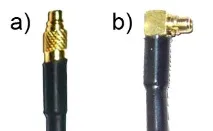
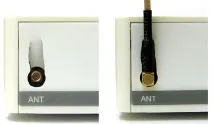
Для MikroTik RB751 необхідно використовувати пігтейл з прямим роз'ємом MMCX (тато), оскільки Г-подібний MMCX роз'єм не входить в отвір. Однак якщо трохи підрізати кришку біля роз'єму, можна встановити Г-подібний MMCX роз'єм. Задня кришка є щільною наклейкою, тому зробити надріз легко звичайним ножем, проте треба пам'ятати, що гарантія в цьому випадку губиться.
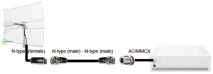
Пігтейли з роз'ємами MMCX зазвичай мають невелику довжину (близько 20 см). Тому якщо вам потрібно встановити антену на більшій відстані, доведеться використовувати два пігтейли. Наприклад, щоб підключити на відстані 3-х метрів антену Quantum Parabolic 24 з роз'ємом N-type (female, мама) знадобиться пігтейл AC/MMCX (female, мама) та триметровий пігтейл N-type (male, тато) - N-type ( male, тато).
Принцип роботи антен у MikroTik RB751
Перш ніж ми розпочнемо налаштування роутера MikroTik RB751 на використання зовнішньої антени, необхідно розуміти принцип роботи вбудованих антен та їх режими роботи.
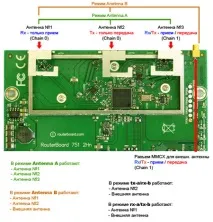
У роутері є три вбудовані антени та один роз'єм MMCX для підключення зовнішньої антени. Антена №1 працює тільки на прийом, Антена №2 працює тільки на передачу, Антена №3працює на прийом та передачу. За допомогою такої організації антен реалізована технологія MIMO 2×2 (2 приймача та 2 передавачі), яка дозволяє передавати дані по Wi-Fi у два потоки з більшою швидкістю, ніж може передати одна Wi-Fi антена.
У роутері MikroTik RB751 є наступні режими роботи антен:
- Antenna A - роутер використовує тільки внутрішні антени (антена №1, №2, №3) для прийому та передачі даних по Wi-Fi;
- Antenna - роутер використовує дві внутрішні антени (Антенна №1, №2) і одну зовнішню для прийому і передачі даних по Wi-Fi. Антена №3 у цьому режимі відключена. Роутер MikroTik RB751 також можна налаштувати на використання лише внутрішніх або зовнішніх антен за допомогою налаштувань Chain.
- tx-a/rx-b - роутер використовує внутрішню антену №2 для передачі, а зовнішню антену - для прийому.
- rx-a/tx-b – роутер використовує зовнішню антену для передачі, а Антена №1 – для прийому.
Налаштування MikroTik RB751 на використання зовнішньої антени
Після підключення зовнішньої антени до роутера необхідно виконати налаштування, щоб вона запрацювала.
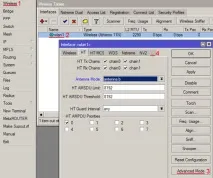
Запускаємо утиліту WinBox та підключаємося до роутера MikroTik RB751.
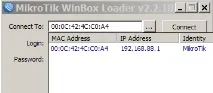
Включаємо використання зовнішньої антени:
1. Відкриваємо меню Wireless; 2. У вікні Wireless Tables робимо подвійне клацання миші на Wi-Fi інтерфейсі wlan1; 3. У вікні Interface переходимо на вкладку HT; 4. У списку Antenna Mode: вибираємо режим antenna b; 5. Натискаємо кнопку OK, щоб зберегти налаштування.
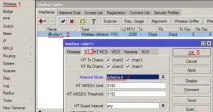
Тепер зовнішня антена працюватиме паралельно із внутрішніми антенами.
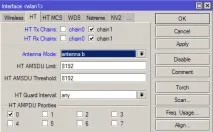
Якщо ви хочете, щоб працювала тільки зовнішня антена, заберіть галочки з chain0 і залиште лише chain1. Натисніть кнопку Apply длязастосування налаштувань.
Налаштування потужності Wi-Fi передавача
У роутері MikroTik RB751 можна вручну налаштувати потужність Wi-Fi передавача. Ця функція може знадобитися під час передачі Wi-Fi сигналу на великі відстані за допомогою зовнішньої антени.
Щоб настроїти потужність Wi-Fi передавача MikroTik, виконайте таке:
1. Відкрийте меню Wireless; 2. У вікні Wireless Tables зробіть подвійний клік миші на Wi-Fi інтерфейсі wlan1; 3. У вікні Interface натисніть кнопку Advanced Mode; 4. Натисніть вкладку . та виберіть Tx Power.
Після цього з'явиться вікно, в якому можна настроїти потужність Wi-Fi передавача MikroTik.
У списку Tx Power Mode вибираємо режим встановлення потужності та у полі Tx Power: вказуємо потужність.
Увага! Встановлення високої потужності Wi-Fi передавача може призвести до перегріву чіпів та виходу з ладу. Використовуйте лише значення потужності, які підтримує ваш роутер.
Види режимів Tx Power Mode:
> default - режим за замовчуванням - потужність вибирається із спеціальної таблиці у пам'яті роутера MikroTik; > card rates - потужність підбирається за спеціальним алгоритмом, який використовує значення потужності, встановлене користувачем; > manual – для кожної швидкості можна вручну вказати потужність передачі; > all rates fixed - всім швидкостей використовується один рівень потужності, встановлений користувачем. Цей режим не рекомендується використовувати, оскільки на високих швидкостях можуть виникати помилки передачі даних, перегріватись та виходити з ладу чіпи роутера.
Для ручного встановлення потужності передачі рекомендується використовувати режим card rates.