Як підключитися до віддаленого комп’ютера з Windows у Linux Ubuntu
Як підключитися до віддаленого комп'ютера з Windows у Linux Ubuntu
Однією з корисних функцій Windows є можливість підключення до робочого столу з іншого місця для віддаленого керування комп'ютером. Хоча ця функція рідна для Windows, вона не підтримується за замовчуванням у багатьох дистрибутивах Linux, включаючи Ubuntu. Однак за допомогою додаткових інструментів можна підключитися до віддаленого робочого стола Windows з легкістю. Вже писав як підключитися до віддаленого комп'ютера під Windows 7, тепер мова піде про дистрибутив Linux Ubuntu.
Примітка: Remote Connections = віддалене підключення Remote Desktop = віддалений робочий стіл
Крок 1. Увімкнути Remote Connections у Windows 7
Крок 2. Встановити клієнт для управління Remote Desktop - один з варіантів використовувати клієнт Remmina Remote Desktop
За замовчуванням в Ubuntu немає клієнта для керування віддаленим робочим столом, який підтримує протокол RDP, потрібний для з'єднання.
Запустіть «Центр програм Ubuntu», напишіть у формі пошуку «remote desktop» та встановіть «Клієнт віддаленого робочого столу Remmina»
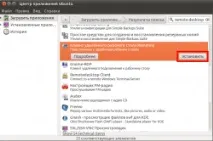
Крок 3. Запустіть щойно встановлений клієнт Remmina
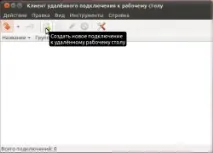
Натисніть кнопку «нове підключення»
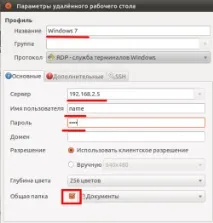
У розділі «Профіль» введіть ім'я, яке ви хочете використовувати для з'єднання
Також можна встановити роздільну здатність та глибину кольору. Якщо потрібно розшарити папку на комп'ютері з Ubuntu для Windows, просто встановіть галочку «спільну папку» і вибирайте.
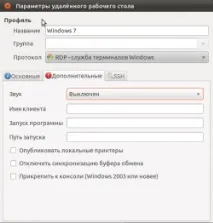
Перейдіть на вкладку «Додаткові» для розширених параметрів. Там можна увімкнути або вимкнути звук, настроїти доступ до принтерів, вимкнути синхронізацію буфера обміну тощо.
Як тільки ви закінчите налаштування, натисніть кнопку «Підключитися»
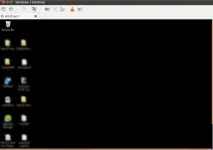
Після закриття віддаленого з'єднання запис з ним автоматично збережеться додавшись до списку для наступних з'єднань.
* Кросспостинг з блогу