Як підвищити продуктивність комп’ютера для ігор, World-X
Сучасні програми, особливо ігри, постійно розвиваються та вимагають все більше комп'ютерних ресурсів. Постійний апгрейд ПК може вилитися в копійчину, ми ж з вами розглянемо, як можна вичавити максимум з тієї техніки, яка є у нас.
Поділ дискового простору
В ідеалі вся інформація у вас повинна бути чітко розподілена по жорстких дисках: на диску C повинна зберігатися тільки операційна система та супутні програми (антивіруси та ін), а робочі програми, документи та ігри краще рознести по різних логічних дисках. Якщо ви не бажаєте зв'язуватися з розбиттям на розділи форматуванням вінчестера – розподіліть інформацію щодо окремих підпапок.
Відновлення системи
Для підвищення продуктивності комп'ютера можна пожертвувати опцією створення точок відновлення системи. Якщо цією функцією ви не плануєте скористатися надалі, вимкніть її.
Оновлення Windows
Автоматичне оновлення операційної системи можна вимкнути - це дасть можливість працювати комп'ютер трохи швидше. Після вимкнення опції не забувайте періодично заглядати до Центру оновлень та виконувати операції апдейту системи вручну.
Енергоспоживання
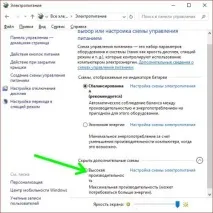
У розділі "Електроживлення" панелі керування активуємо режим "Висока продуктивність". Увімкнення даної опції забезпечить подачу оптимальної напруги на компоненти комп'ютера, і змусить процесор працювати разом з графічним прискорювачем в режимі максимальної продуктивності.
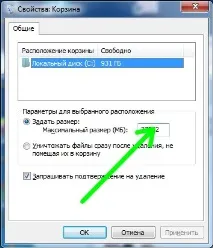
Забираємо об'єм кошика до мінімального. Для цього відкриваємо її властивості та знаходимо необхідну опцію.
Файл підкачки
У Windows існує так званий файлпідкачування, куди із ОЗУ вивантажуються процеси, які на даний момент не виконуються. Цей файл як би доповнює наявний обсяг оперативної пам'яті, і оптимальної роботи комп'ютера його параметри за умовчанням краще переналаштувати. Відкриваємо панель управління, у ній «Система», після «Додаткові параметри системи».
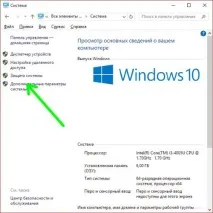
На вкладці «Додатково» клацаємо кнопку «Параметри», у вікні «Параметри швидкодії» переходимо на закладку «Додатково», і в розділі «Віртуальна пам'ять» робимо таке:
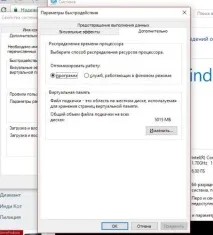
- Переконуємося, що файл підкачки знаходиться на найшвидшому диску;
- Знімаємо опцію автовизначення розміру файлу, вказуємо його обсяг вручну, при цьому величини вихідного та максимального розміру мають бути однаковими. Розмір файлу виставляємо таким, щоб у сумі з наявною «на борту» оперативкою було 6-8 Гб.
- За бажання можна вимкнути візуальні ефекти на однойменній вкладці.
- Прибираємо звукове оформлення у розділі «Персоналізація», багато ігор все одно автоматично закривають теми оформлення Windows.
Про оновлення наявних версій кодеків та драйверів користувачі часто забувають. Врахуйте, швидкість ігор залежить від актуальності драйверів, тому періодично перевіряйте офіційні сайти виробника на наявність їх свіжих версій.
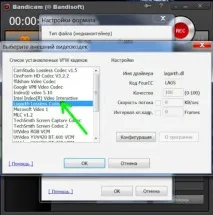
Запис геймплею
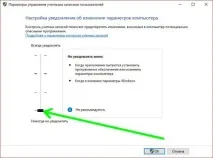
Вимкнення UAC
Відкрийте утиліту контролю облікових записів та вимкніть повідомлення. Ця дія дещо зменшить безпеку системи, але збільшить її швидкодію.
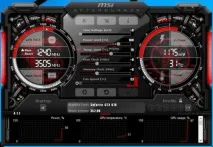
Охолодження
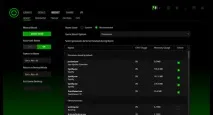
Використання програмних прискорювачів
Значно покращити ігровий процес допоможуть спеціальні програми-бустери, одна з найкращих – Razor Cortex. З її допомогою можнавиконати автоматичне налаштування комп'ютера для прискорення роботи ваших ігор.
Тримайте антивірусні бази в актуальному стані та регулярно перевіряйте комп'ютер, щоб не підхопити «заразу», яка гальмуватиме його роботу. Врахуйте: сама антивірусна програма вимагає чимало ресурсів комп'ютера, тому іноді її можна відключати (коли є 100% впевненість не зловити вірус).
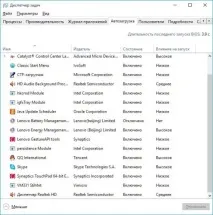
Автозавантаження
Перевірте автозавантаження програм – серед них можуть бути «пожирачі пам'яті».
Замість післямови
Ми з вами розглянули кілька способів, за допомогою яких можна змусити комп'ютер працювати з максимальною продуктивністю. При використанні деяких з них будьте уважні і не жертвуйте зайвий раз для ігор безпекою системи.