Як побудувати графік у Ворді
Алгоритм побудови та редагування графіка
Існує послідовність дій, якої бажано дотримуватись. Нижче докладно розглянуто кожен крок.
Побудова діаграми
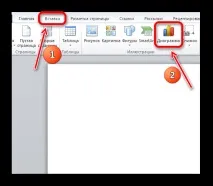
- Щоб додати графік, необхідно перейти на вкладку «Вставка» і клацнути на розділ «Діаграма».
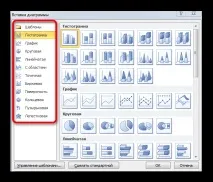
У вікні виберіть тип діаграми. Враховуйте, як на ній виглядатимуть ваші дані.
Після створення графіка автоматично з'являється лист Excel. У ньому заповнюється таблиця, дані з якої будуть відображені на графіку.
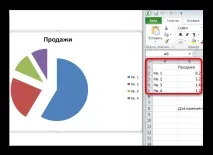
Як видно зі скріншота, всі редагування таблиці відображаються на діаграмі.
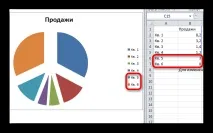
Редагування графіка
Редагування - важливий процес, що визначає зовнішню якість графіка. Нехтувати ним, безумовно, не варто. Нижче наведено основні пункти перетворення.
-
Щоб перейменувати його, необхідно двічі клацнути за назвою і ввести правильне.
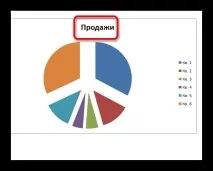
Щоб змінити вигляд діаграми, клацніть по ній двічі лівою кнопкою миші. У вікні відредагуйте потрібний вам параметр.
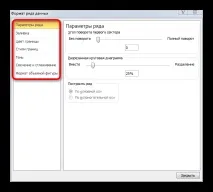
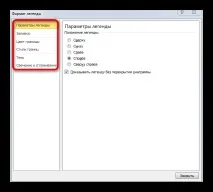
Кожна діаграма має легенду. У нашому прикладі це назва кожної частини графіка та колір, якими вони позначаються. Для зручності можна змінити ці параметри. Для цього двічі клацніть за легендою і у вікні, що з'явилося, змінюйте все, що потрібно.
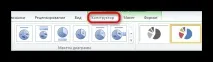
Крім докладних змін є і загальні, що стосуються стилю та макету діаграми. Знаходиться це у вкладці "Конструктор". Саме там можна змінити зовнішній вигляд графіка.
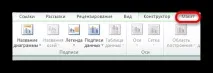
Для детальних змін деталей діаграми скористайтесь вкладкою «Макет». Там можна редагувати легенду та підписи, або зовсім прибрати їх.
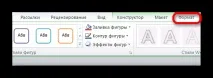
Вкладка «Формат» використовується для зміни стилю графіка. Саме там можна вибрати незвичайне колірне рішення.