Як побудувати призму у програмі ГеоГебра
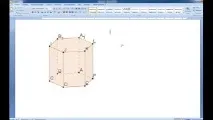
За допомогою комп'ютерної програми GeoGebra. Версія 5.0
побудовано правильну шестикутну призму. Динамічний креслення можна обертати рухати, масштабувати.
Сьогодні ми збудуємо призму для цього.
Ознайомимось із простим інтерфейсом програми geogebra українською мовою нам потрібно буде відкрити панель об'єктів. Де з'являтимуться об'єкти, які ми. Будуємо полотно яке показує нам що відбувається на площині та полотно 3d яка показує що буде у просторі допустимо у нас правильна призма тобто в основі лежить правильний багатокутник побудуємо його клацанням мишки активізуємо.
Полотно 2d тут ось назва просто полотно і. Вибираємо інструмент правильний багатокутник задаємо сторону правильного.
Багатокутника з'являється а кого.
Вікном де ми ставимо вершини але будуватимемо шестикутну правильну призму змінюємо кількість вершин на 6 так окей.
І шестикутник шестикутник правильний шестикутник є на стрілочкою я.
Вибираю точку б і починаю цей шестикутник рухати так як мені заманеться ось. так можна рухати точку а точку б і так далі. Потім активним робимо полотну 3d кліком мишки клацаємо по цьому полю.
І відкривається інструмент вичавити.
Піраміду конус подивіться все можна видавити призму Видавлюємо призму Видавити можна різними способами задати висоту або ось.
Як я затиснувши праву кнопку миші. Піднімаю тягну вгору і виходить призма.
Котрий ви бачите так ось це інструмент відповідальні за обертання ось обертати креслення і я можу значить просто повертати це креслення так як мені буде зручно якщо мені заважають.
Осі координат я прибираю площину.
Прибираю і залишилося надати естетичного вигляду нашій правильній шестикутній призмі ну яким чином я це роблю я переходжу до властивостей вибираю.
Ось тут в панелі об'єктів точки ось вони точки які у мене задані я можу перейменувати ці точки але наприклад. точки ось a b c і так далі та е так ф.
Остання f мені влаштовує вас не влаштують мене позначення ось верхньої основи але починаю міняти так ось поміняємо значить перейменувати ну бажано спочатку перейти значить на англійську мову так змінили мови тепер починаємо перейменовувати ці точки перейменувати також значить натискаю на shift shift тримаю мінус означає виходить нижнє підкреслення відпускаючи shift одиниці так можна це можна натиснути так. у нас перейменував осі ось a1 а далі наступну точку можна так само перейменувати цей б так з нижнім підкресленням в б1 так c і так далі ну загалом цей. Процес можна закінчити буде кожному з вас хто захоче ознайомитися з цієї програми потім припустимо колір я хочу поміняти цих точок у розмір і так далі тут я переходжу до властивостей переходу.
Властивості так ну щоб відразу змінити колір і властивість всіх точок одночасно.
Значить я клацанням мишки виділяю якусь точку потім натискаю shift і ось по останній точці ось виділені всі ось ці об'єкти ось подивіться на панелі об'єктів ось всі точки виділені так стиль але 5 розмір це великий значить я переміщаю повзунок і розмір точок зменшується колір колір мені даної не подобається листя змінюють колір подивіться і літери і змінили колір так далі означає.
Перейду до самої призми призму хотілося б якось пофарбувати збільшу трошки розмір вікна так заливка та але я люблю коли світліше по-перше так а по-друге означає якийсь колірось тепліший ну поки не видно який світоч я закрию це контекстне меню і кліком мишки означає по полю кліка мишки по полю ось по полю 3d ось моя призма яким чином я її можу обертати значить інструмент який відповідає за звернення креслення так ось обертаю будь-яку сторону як Завжди так хоча б хочу перемістити ось переміщення ність переміщення кліком мишки можна менше. Зробити більше зробити означає змінити якось становище цієї призми, тобто все. Дуже просто і легко ну далі якщо мені це креслення потрібно розмістити в якийсь текстовий документ, я натискаю на скрін принскрин так це. Кнопочка на клавіатурі ось натиснула відкриваю припустимо verde ський документ word завантажується а тепер вставити вставити так ось вставляється картинка я виділяю цей малюнок робота з малюнком лист обрізка я обрізаю. Так як мені потрібно я обрізаю також.
Допомогою означає мишки та й ось цього інструменту загалом щоб симетрично все було так змінюю розмір значить масштабую за куточок потрібно потягнути і щоб потім легше мені було переміщати але так як буде текст у цьому документі то обтікання текстом даєте ви по контуру і тоді я легко значить будь-яке місце ось тут буде деяких тексту і значить я можу переміщати тобто текст зовсім мені не заважає початі будь-яке положення моя картинка займає але а далі щоб показати цю картинку в інтернеті я зберігаю зберігаючи даний документ зберегти коли тільки тут у мене є файлик котрий я додатково скачала я зберігаю у pdf форматі що натискаю та дістати краще у.
Pdf-формат готовий ну на цьому як би ми.
Закінчимо перший урок це моя перша проба але не судіть суворо якщо питання запитуйте всім всього доброго