Як поставити пароль на диск
За темою, як поставити пароль на диск, є безліч способів із застосуванням сторонніх програм. Але існує і вбудована у windows, системна утиліта, яка не поступається своїм аналогам, що дозволяє також захистити нашу конфіденційну інформацію, що зберігається на дисках, від сторонніх очей, шляхом встановлення парольного захисту. Ця програма називається bitlocker.
Основною перевагою є те, що bitlocker можна запустити з контекстного меню, не вдаючись до пошуку в системі. У цій статті розглянемо питання, як поставити парольний захист на зовнішній флеш диск (флешку), хоча так зване шифрування даних, можна помітити так само до локальних дисків і зовнішніх жорстких дисків, за допомогою цього посібника. Знову додані файли на шифрований носій також шифруються.
Ставимо парольний захист шифрування Bitlocker.
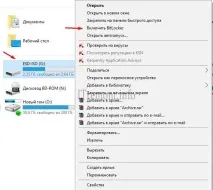
Для початку вставляємо флеш накопичувач, переходимо в мій комп'ютер і тиснемо правою кнопкою миші по диску. У контекстному меню натискаємо на пунктувімкнути bitlocker.
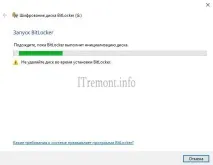
Почнеться запуск, де програма просить не видаляти диск під час встановлення, але ми це чудово розуміємо.
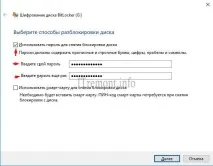
Вибираємо спосіб розблокування диска, нас цікавить використання пароля для зняття блокування, тому ставимо галочку навпроти даного пункту та вводимо необхідний пароль в обидва текстові рядки. Потім натискаємо далі.
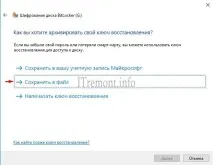
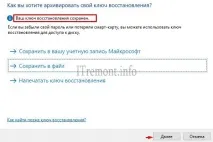
У наступному вікні надається вибір дії відновлення доступу до інформації, якщо пароль буде забутий. Можна роздрукувати на аркуші, зберегти в обліковий запис microsoft, або зберегти файл, мені цікавий варіант збереження файл. Тиснемо на нього.
Вибираємо директорію, куди буде розміщено файл із ключем відновлення.Зберегти.
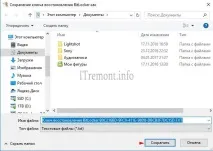
Програма підтвердить статус збереження. Натискаємо далі.
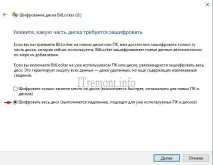
Вказуємо, яку частину диска потрібно зашифрувати. Рекомендую шифрувати весь диск для гарантованого захисту всіх даних.
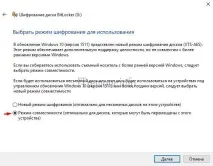
Якщо ви використовуєте незнімний диск, вам підійде новий режим шифрування, для переносних носіїв вибираємо режим сумісності.
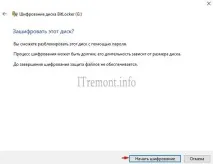
Процес почався, чекаємо на закінчення.
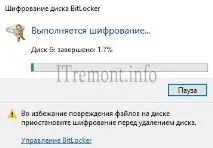
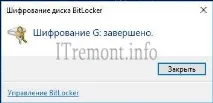
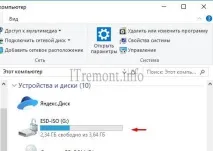
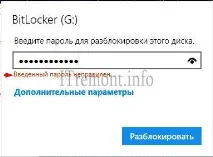
Переходимо в мій комп'ютер, де бачимо, що на диску з'явився значок замка. Спробуємо його відкрити, вводимо пароль та тиснемо розблокувати. Носій має відкритися.
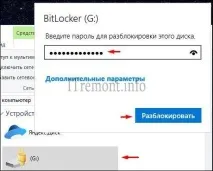
Тепер замок відчинено. Якщо повторно вставити флеш диск у комп'ютер, на якому відбувалося шифрування, все одно потрібно буде вводити пароль знову і знову. За бажання цю функцію можна вимкнути, як це зробити показано нижче.
Забули пароль Bitlocker, що робити?
Введений пароль неправильний. Якщо ви забули свій пароль, потрібно скористатися ключем відновлення, який був створений нами раніше.
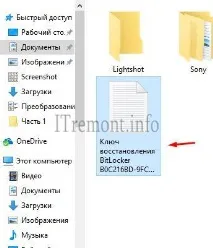
Переходимо до директорії, де знаходиться збережений текстовий файл із ключем відновлення та відкриваємо його.
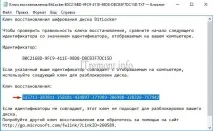
Копіюємо цей ключ.
Відкриваємо знову ж таки флеш диск і натискаємо вкладкудодаткові параметри.
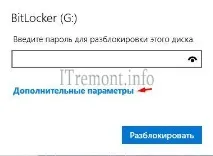
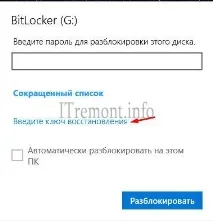
тиснемо на пунктвведіть ключ відновлення.
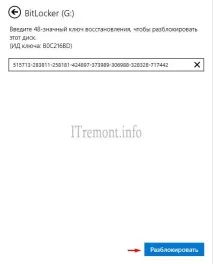
Вставляємо скопійований код і натискаєморозблокувати. Диск повинен відкритися, але це не означає, що доступ буде завжди відкритий, оскільки пароль залишився той же. Як змінити пароль дивимося нижче.
Міняємо забутий пароль шифрування bitlocker.
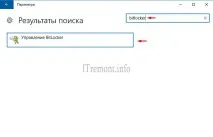
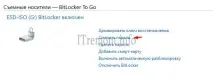
Переходимо в параметри (панель управління),пошуку набираємо назву утиліти, тиснемо на знайдений пунктуправління bitlocker.
У вікні знаходимо зашифрований диск, натискаємозмінити пароль.
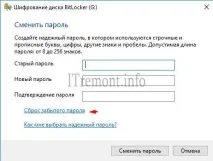
Скидання забутого пароля.
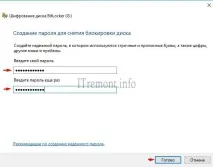
Вводимо новий пароль для зняття блокування диска.
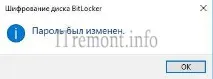
При натисканні кнопки готово, з'явиться інформація про зміну пароля.
Як увімкнути автоматичне розблокування або відключити програму повністю?
Щоб щоразу не вводити пароль на своєму комп'ютері, переходимо в керування bitlocker, де тиснемо увімкнути автоматичне розблокування.
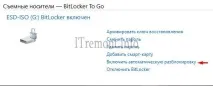
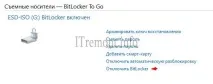
Тут також можна вимкнути шифрування повністю. Натиснувшивимкнути bitlocker.
Про ставте свою думку про цю статтю, і задавайте свої питання, якщо у вас щось раптом пішло не так.