Як поставити пароль на USB-флешку
Не подобається, коли хтось сторонній лазити вашою флешкою? Встановіть пароль! Можливості сучасних версій Windows дозволяють зробити це без використання стороннього софту - вистачає функціоналу стандартної програми BitLocker. Програма дозволяє зашифрувати як флешку, так і розділ жорсткого диска - порядок дій залишається однаковим.
Інструкція з встановлення пароля на флешку USB
Працюємо в такому порядку:
Перший крок.Вставляємо флешку і чекаємо, поки комп'ютер її «побачить».
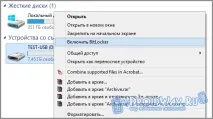
Другий крок.Відкриваємо Мій комп'ютер, клацаємо по ярлику накопичувача правою клавішею нашої мишки та вибираємо наступний пункт:
Третій крок.Активуємо рядок «Використовувати пароль для зняття блокування диска», задаємо бажану комбінацію і тиснемо Далі.
Комп'ютер запропонує зберегти пароль на той випадок, якщо ми його раптом забудемо. Секретну комбінацію можна зберегти в окремий файл, на згадку про обліковий запис або ж роздрукувати за допомогою принтера. Вибираємо відповідний нам варіант і продовжуємо.
Четвертий крок.Вибираємо варіант шифрування. Всього їх 2. Ми можемо зашифрувати тільки наявні файли (швидкий метод) або всю флешку (витратимо трохи більше часу).
Вся суть у наступному. Якщо ви ставите пароль на нову флешку, вибирайте перший варіант. Потім нові файли будуть шифруватися вашим паролем, в автоматичному режимі.
В іншому випадку краще вибрати другий спосіб.
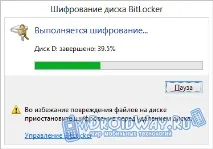
П'ятий крок.Тиснемо «Почати форматування». Можемо йти пити чай або займатися іншими домашніми справами. Програма зробить свою роботу без участі.
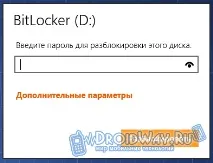
Коли ми підключимо флешку наступного разу, система видастьоповіщення, що цей накопичувач захищений за допомогою програми BitLocker, і щоб отримати доступ до файлів, що зберігаються на ньому, потрібно ввести пароль.
Вводимо вибрану комбінацію та отримуємо доступ до файлів. Дешифрування та шифрування файлів відбуватиметься миттєво.
Такий ось простий спосіб дозволяє поставити пароль на USB-флешку та інші місця зберігання інформації без необхідності завантаження та встановлення будь-яких сторонніх програм. Дотримуйтесь інструкцій, і все обов'язково вийде. Вдалої роботи!