Як поставити пароль на вай фай асус - Все прокомп’ютерах
Як поставити пароль на Wi-Fi на роутері Asus

Ця інструкція однаково підійде для таких Wi-Fi роутерів, як ASUS RT-G32, RT-N10, RT-N12 та більшості інших. На даний момент актуальні два варіанти прошивки (або, вірніше, веб-інтерфейсу) Asus, і установка пароля буде розглянута для кожного з них.
Встановлення пароля бездротової мережі на Asus.
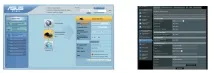
Після правильного введення ви потрапите на головну сторінку веб-інтерфейсу роутера Asus, яка може виглядати як на картинці вище. В обох випадках порядок дій, для того, щоб поставити пароль на Wi-Fi, той самий:
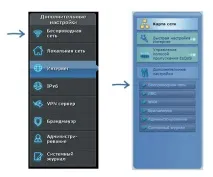
- Виберіть "Бездротова мережа" в меню зліва, відкриється сторінка налаштувань Wi-Fi.
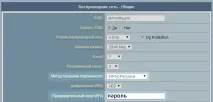
- Щоб встановити пароль на, вкажіть метод автентифікації (рекомендується WPA2-Personal) і введіть бажаний пароль у полі «Попередній ключ WPA». Пароль повинен складатися не менше ніж із восьми символів і не слід використовувати кирилицю під час його створення.
- Збережіть налаштування.
На цьому встановлення пароля завершено.
А раптом і це буде цікаво:
Як встановити (змінити) пароль на Wi-Fi роутері Asus?
Не важливо, чи домашня Wi-Fi мережа, чи мережа в офісі, вона повинна бути захищена паролем. Якщо у вас роутер компанії Asus, з цієї статті ви дізнаєтеся, як правильно захистити бездротову мережу паролем, або як змінити пароль на маршрутизаторі Asus. Зміна пароля може стати в нагоді в тому випадку, якщовашу мережу зламали, або ви не хочете, щоб до неї підключалися ті, хто знає пароль. Досить просто встановити новий ключ безпеки, і вже ніхто не зможе підключитися.
На маршрутизаторах Asus в установці захисту на Wi-Fi немає нічого складно. Достеменно не складніше, ніж на роутерах інших фірм.
Ця інструкція підійде для будь-якого роутера Asus: RT-N10, RT-N12. RT-N15, RT-AC66U, RT-N56U, RT-N66U, RT-AC52U, RT-N14U, Asus RT-N18U та інших моделей.
Я покажу на прикладі старої та нової версії прошивки (там панелі управління на вигляд трохи різні).
Asus: захист Wi-Fi мережі паролем
Підключіться до маршрутизатора. Найкраще, підключиться по мережному кабелю, щойно змінити, або встановити пароль. Якщо такої можливості немає, можна підключитися по Wi-Fi.
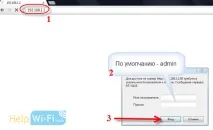
Якщо я не помиляюся, то у Asus зараз дві основні панелі управління (я маю на увазі). Перша темна, нова, а друга світліша. Все залежить від прошивки, яка встановлена на вашому пристрої.
У новій панелі управління (в іншому, як і в старій). налаштування безпеки мережі винесено прямо на головну сторінку. Як тільки ви зайдете в налаштування, то побачите вкладку «Стан системи «. Ось там можна задати пароль, або змінити його.
Біля пунктуМетод автентифікації виберітьWPA2-Personal.
У поліКлюч WPA-PSK вкажіть пароль, який потрібно використовувати для захисту своєї мережі. Мінімум 8 символів, англійські літери та цифри.
Обов'язково запишіть пароль, який встановлюєте, щоб не забути його.
Щоб зберегти налаштування, натисніть кнопку «Застосувати «.
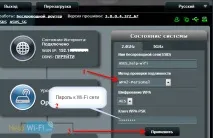
Ці ж установки можна вказати на вкладці Бездротова мережа — Загальні .
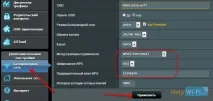
У старій панелі управління, яка на вигляд світліша, налаштування практично не відрізняються. На головній сторінці також можна встановити параметри безпеки.
Вибираємо тип безпеки, та вказуємо пароль. Робиться це так:
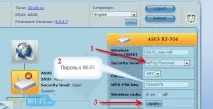
Або ж на вкладці Advanced Setting (Додаткові налаштування) – Wireless (Бездротова мережа). Не забудьте зберегти налаштування.
Після збереження, швидше за все, з'явиться вікно, в якому буде написано про те, що ви змінили параметри бездротової мережі, і вам потрібно відкоригувати налаштування на клієнтах (пристроях, які ви підключаєте до мережі).
Після зміни пароля на Wi-Fi не підключаються пристрої
Якщо ви змінили пароль (а не встановили його вперше). на всіх пристроях, які вже були підключені до цієї мережі, можуть виникнути проблеми з підключенням, оскільки пароль вже інший. Наприклад, на комп'ютері може з'явитися повідомлення «Установки мережі, збережені на цьому комп'ютері, не відповідають вимогам мережі».
На тих пристроях, які ви вже підключали, потрібно видалити підключення та встановити його заново, з новим паролем. На мобільних пристроях достатньо видалити або забути мережу. Як правило, це можна зробити у меню певної мережі. Просто натисніть на неї, і оберіть щось типу «видалити».
На комп'ютерах потрібно також видалити мережу. Зробити це можна в Панель керування Мережа та Інтернет Управління бездротовими мережами.
Натисніть правою кнопкою миші на потрібну мережу і в меню виберіть «Видалити мережу «. Це в Windows 7. У Windows 8, достатньо «Забути мережу ».
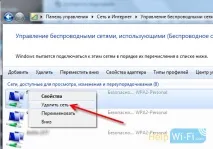
Потім, просто підключіться до своєї мережі, але вже зновий пароль, який ми встановили.
Windows 10 - всі інструкції з налаштування інтернету та вирішення проблем
Налаштування роутера - інструкції для різних моделей та виробників
Корисні програми – для настроювання HotSpot, Wi-Fi, 3G/4G модемів.
Як роздати Wi-Fi із ноутбука на Windows 10? Як зайти в налаштування роутера TP-Link? Як налаштувати інтернет у Windows 10? Як встановити драйвера на Wi-Fi адаптер у Windows 7? Не входить до налаштувань роутера на 192.168.0.1 або 192.168.1.1. Що робити?
Інтернет працює, а браузер не вантажить сторінки. Як відключити роутер, або Wi-Fi мережу? tplinkwifi.net – вхід у налаштування маршрутизатора Скидаються налаштування роутера після вимкнення. Не зберігаються налаштування Як підключити та налаштувати Wi-Fi роутер? Покрокова інструкція для всіх моделей
Як поставити пароль на Wi-Fi на роутері ASUS
У цьому посібнику буде детально описаний процес встановлення пароля на бездротову мережу Wi-Fi на бездротових маршрутизаторах ASUS. Керівництво однаково підійде майже для всіх роутерів (споживчого сегменту), включаючи ASUS RT-G32, RT-N10 і N12, а також інших популярних моделей (розглянуті різні прошивки).
Захистивши свою мережу паролем, ви не тільки уникнете використання вашого доступу в Інтернет сторонніми особами (і як наслідок - падіння швидкості у вас), але також і більш серйозних можливих наслідків: наприклад, якщо ви не особливо знаєтеся на мережевих налаштуваннях Windows, то може виявитися , що сусід копатиметься у ваших документах і фотографіях, а ви про це не знатимете.
Перше, що потрібно зробити, це зайти в налаштування Wi-Fi роутера. Буде краще, якщо встановлення пароля ви будете проводити з комп'ютера, який з'єднанийпроводом з пристроєм (але, можна і по Wi-Fi, я постараюся врахувати та описати можливі проблеми при даному варіанті).
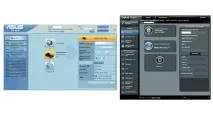
Два варіанти веб-інтерфейсу налаштування роутерів Asus
Після правильного введення ви потрапите до веб-інтерфейсу налаштувань, який може виглядати, як показано на зображенні вище. Якщо у вас ASUS RT-G32, ви, швидше за все, побачите варіант зліва, на ASUS RT-N10 і RT-N12 - темний веб-інтерфейс (хоча на більш старих прошивках може бути перший варіант). Процес встановлення захисту на бездротову мережу не відрізняється.
Встановлення пароля на Wi-Fi ASUS
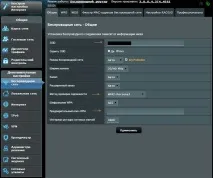
У веб-інтерфейсі налаштувань роутера виберіть у меню пункт «Бездротова мережа», що всі параметри встановлюються тут, у тому числі і пароль на Wi-Fi мережу. На зображенні вище показані налаштування на новому варіанті прошивки, внизу буде скріншот зі старим веб-інтерфейсом налаштування.
- У SSID вказується загальнодоступне ім'я бездротової мережі, за яким ви ідентифікуєте свою мережу серед усіх інших. Не використовуйте кирилицю.
- Метод перевірки автентичності (тип шифрування Wi-Fi) рекомендується встановити WPA2-Personal як найбезпечніший.
- Попередній ключ WPA — це і є пароль на Wi-Fi, введіть бажаний, що містить не менше 8 символів, не використовуйте кирилицю та спеціальні символи.
Натисніть «Застосувати» та дочекайтеся зміни параметрів бездротової мережі.
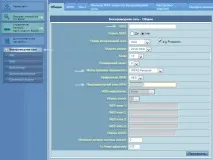
Якщо при виконанні даних налаштувань ви були підключені до роутера бездротового з'єднання, зв'язок з ним розірветься і, можливо, у вікні браузера ви побачите помилку. Все, що потрібно зробити - знову підключитися по Wi-Fi до роутера ASUS, але вже з новими параметрами.