Як повернути піктограму звуку на панель завдань у Windows 10
Як повернути піктограму звуку на панель завдань уWindows10
Windows 10 істотно відрізняється від своїх попередніх побратимів, тому багато її налаштувань можна шукати дуже довго, якщо не знати, де вони знаходяться.
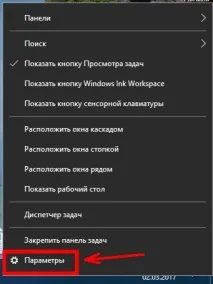
Для того, щоб повернути значок звуку в Windows 10, необхідно клацнути правою кнопкою миші по вільному простору на Панелі завдань, і вибрати в контекстному меню, що випадає, останній пункт - «Параметри ».
Відкриється вікно «Параметри » на вкладці «Панель завдань ». У правому великому вікні нас цікавлять два посилання:
- Виберіть піктограми, які відображаються на панелі завдань.
- Увімкнення та вимкнення системних значків
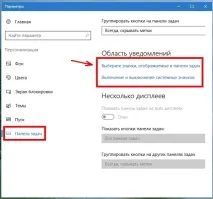
Клікаємо по черзі на кожну з них, знаходимо іконку звуку та вмикаємо перемикач.
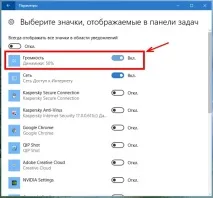
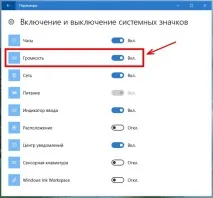
Якщо за першим посиланням ви не знайшли значка звуку, необхідно спочатку клацнути на посилання «Увімкнення та вимкнення системних значків ». Потім увімкнути перемикач. Потім повернутись і перевірити увімкнення перемикача звуку за посиланням «Виберіть значки, що відображаються в панелі завдань ».
Тепер піктограма звуку з'явиться в області сповіщень на панелі завдань.