Як правильно використовувати макроси та обмінюватися ними, CHIP
Багато користувачів, відкриваючи чужі документи з макросами, деактивують вбудований захист офісного пакета. Це дуже небезпечно!
Турбота про безпеку
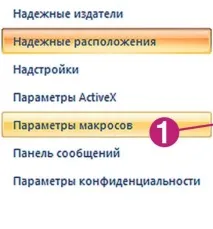
Для початку необхідно перевірити поточні установки та за необхідності внести до них зміни. Для цього відкрийте пункт меню «Файл Параметри», виберіть пункт «Центр керування безпекою» та клацніть на кнопці «Параметри Центру керування безпекою…». У лівій колонці відкрийте «Параметри макросів» і поставте прапорець перед варіантом «Вимкнути всі макроси, крім макросів із цифровим підписом». Опцію «Включити всі макроси» можна вибрати лише як вимушений захід на короткий час, а потім відразу змінити на інший варіант. Необхідний цифровий підпис доведеться створити самому (з обмеженнями) або отримати за гроші в центрі сертифікації.
УВАГА.Наступна опція - "Довіряти доступ до об'єктної моделі проектів VBA" - не означає, що розроблений вами код буде відкритий і дозволений іншим. Це варіант для розробників, призначений для доступу поточного коду до об'єктної моделі, що дозволяє створити новий код. Втім, він використовується дуже рідко. Для створення макросу в Центрі управління безпекою потрібно встановити «Надійні розташування». Для цього клацніть на кнопку «Додати нове розташування», повністю вкажіть шлях, приПоставте прапорець перед опцією «Довіряти вкладеним папкам» і натисніть на «ОК». Ці файли будуть без перевірки відкриватися з увімкненими макросами. Тобто вам потрібно вибрати папки з даними або завантаження як надійне джерело.