Як правильно встановити HTracer на Wordpress, ▲ Сайт Ⓖ

Установка плагіна HTracer на WordPress
Плагін HTracer можна встановити взагалі на будь-який двигун, і навіть не дуже професійний програміст зможе це зробити на будь-якому двигуні. На двигуні водпрес зробити установку взагалі не складно. Пропоную покрокову інструкцію.
- Знайти та завантажити плагін. Плагін взагалі платний, але в принципі складнощів зі стрибком безкоштовних версій не повинно бути.
- Після того як ви скачали плагін розпакуйте його повністю і залийте в папочку з плагінами у своєму worpress, має вийти так (/wp-content/plugins/HTracer).
- Після завантаження папки з плагіном на сайт необхідно змінити атрибути кількох папок та файлів. Поставте доступи 777 на папки 'cash', 'query', а також файли 'last_refer.txt', 'wp_options.ini', 'admin/auto_config.php'.
- Далі переходимо в адмінку worpress і активуємо плагін, так само як і будь-який інший.
- Далі в адмінці вордпресу заходимо в налаштування та вибираємо наш HTracer.
- У вікні знаходимо посилання на адмінку плагіна, клікнувши на неї потрапляємо на це вікно
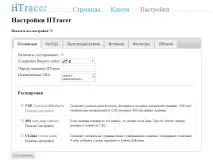
Якщо у вас все вийшло, то можна сказати, що установка пройшла успішно. Декілька можливих помилок розписані на сайті виробника плагіна, я ж розповім про один баг, з яким ми зіткнулися і виправили.
Якщо у вас з'явилося кілька сотень доларів і ви не знаєте, що з ними зробити, спробуйте ознайомитися з тим, що пропонує forex mmcis.Виявляється для того, щоб зробити інвестицію, не потрібно бути великим профі, від частини всю роботу за вас зроблять інші люди, ви ж просто отримаєте свої дивіденди.
Не відображаються ключові слова та сторінки в адмінці HTracer
Після встановлення плагіна ми виявили, що візуально наша версія відрізняється від того, що має бути. У розділі ключові слова, навіть після завантаження ключових слів нічого не відображалося, те саме було і в закладці сторінки.
Якщо все працює нормально, на вихід розділ ключові слова виглядає так.
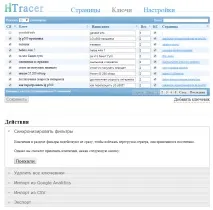
Якщо самі ключові слова не відображаються після того як ви їх ввели, значить у вас така ж проблема як і в нашому випадку. Справа в тому, що плагін справно працює тільки на старій версії jQuery, в самій збірці підключається найсвіжіша версія jQuery на якій плагін не працює правильно. Все, що вам потрібно зробити, це завантажити стару версію плагіна, зобов'язуюсь прикласти його до посту в понеділок, і залити його на сайт. Щоб плагін підтягував цей файл необхідно прописати це у файлі /wp-content/plugins/HTracer/admin/function.php. Більш детально, що і де міняти так само напишу трохи пізніше, тому що немає під рукою всієї необхідної інформації.
Початок роботи з плагіном
Після виправлення помилок (якщо вони, звичайно, виникали) необхідно дати плагіну те, без чого він не може працювати на повну силу. Плагін потребує ключових слів. Маючи базі ключових слів, плагін отримає можливість використовувати їх для оптимізації сторінок і створення внутрішньої перелінковки. Плагін непогано збирає слова сам, але робиться це досить довго. Відмінним способом отримання СЯ є Google Analytics.
Як експортувати дані з Google Analytics
Що б менше писати я краще зроблю скріншот,на якому буде зрозуміло, як зробити правильний звіт для HTracer.
Заходимо в Google Analytics і вибираємо те, що підкреслено,
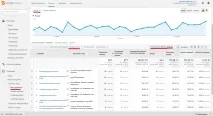
у розширеному фільтрі робимо все за таким принципом,
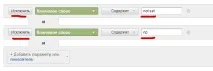
Як результат ми повинні отримати в перших двох стовпчиках ключовий запит і посилання сторінки, саме ці два параметри необхідні для додавання запитів.
Так само плагін може використовувати кількість переходів як додатковий параметр важливості ключового ключа, але зазвичай якщо по ключу було багато переходів, значить він і так непогано сидить.
Далі експортуємо файл Excel у якому можемо скопіювати або 2 або 3 стовпчики і закидаємо в адмінку плагіна розділ ключові слова.
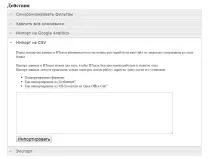
Експорт виконується за кілька кроків, складнощів не повинно виникнути.
Оціни пост!
Статті на тему
Не знав раніше про цю плагіну. Зазвичай усе робив ручками. Але зручність +5 точно після встановлення
Офігенний плагін, щось подібне шукала для свого сайту, але через убогість безкоштовних рішень зробила все вручну, а тут таке диво:) На скрині є колонка з вагою ключовика, її руками проставляємо чи він сам визначає?
[…] це HTracer, до речі цей плагін встановлений і в цьому блозі, як встановлювати та налаштовувати HTracer на WordPress описано з…. Ці інструменти дозволяють за допомогою невеликих [...]
Поставте доступи 777 на папки 'cash', 'query', а також файли 'last_refer.txt', 'wp_options.ini', 'admin/auto_config.php'. як це зробити?
Ми змінювали ці параметри в Total Commander. Не пам'ятаю, як викликається вікно з атрибутами. Загугли. Не поспішай із встановленням даного плагіна, я планую днями написати про результат використання, там є підводні камені.
всі файли заливаю, а цей нехоче HTracer.php пише помилка, що робити?
Дякую поспішати не буду з установкою напишіть про результат використання. Дякую
Прочитала Вашу статтю, дуже гарна. Але мені потрібно продовжити цю статтю, тому що я встановила цей плагін на сайт і у мене не відображаються ключові слова та сторінки в адмінці HTracer. Що робити далі не знаю. Не можу завантажити стару версію HTracer. Допоможіть!