Як правильно встановлювати та видаляти програми - Мої статті - Каталог статей - У АРТЕМА ЗНАЙДЕТЬСЯ
Для тих, хто користується комп'ютером вже давно, ця тема, можливо, здасться простою і нецікавою, тому що кожному користувачеві, в будь-якому випадку, доводиться це робити (і по ходу вчитися). Хоча, незважаючи на простоту, що здається, далеко не всі правильно встановлюють і тим більше видаляють додатки (ігри або програми).
А для новачків тим більше ця тема буде дуже корисною, хоча б з тієї причини, що величезна частина проблем з комп'ютером (гальмування, зависання тощо) виникає у зв'язку з неправильними діями під час встановлення та видалення програм.
Навіть після правильного видалення, у реєстрі Windows залишаються "хвости" від тих програм, які ми видаляємо. А якщо до того ж процес видалення пройшов неправильно, то ці «хвости» в перспективі можуть стати причиною великих неприємностей у системі.
Тому я хочу розповісти новачкам і нагадати більш просунутим користувачам про ці нескладні процедури, щоб виключити зайві збої в комп'ютері (незнання або дурість).
Почнемо, звичайно, з установки (на малюнках це програма Light Alloy).
Запускається процес інсталяції за допомогою спеціальних програм установки, які або завантажуються автоматично (наприклад, після вставки диска в дисковод) або за допомогою ручного запуску необхідних файлів, які зазвичай називаютьсяsetup.exeабоinstall.exe.
Сам процес встановлення більшості програм нескладний і складається з того, що Ви відповідаєте на питання програми встановлення та натискаєте кнопку Далі. Зазвичай під час інсталяції спочатку йде вікно привітання, потім вікно з ліцензійною угодою, а потім вибір місця для інсталяції програми.
Тут і криється найпоширеніша проблема для новачка. Справа в тому, що за замовчуванням комп'ютерпропонує встановити додаток до папки C:\Program Files\,
якою можна без проблем скористатися (і навіть іноді бажано), але не завжди.
Більшість користувачів жорсткий диск розбитий кілька логічних дисків (C, D тощо.). У цьому випадку диск C не завжди має достатній обсяг для того, щоб вмістити всі програми, які хочеться поставити. Недосвідчений користувач часто не звертає уваги на це, і встановлює все поспіль у цю папку, що з часом призводить до переповнення диска C і відповідно до гальмування комп'ютера (для системи завжди має залишатися вільне місце на диску C) та неможливості інсталяції інших програм.
Другим небажаним наслідком встановлення деяких програм у вищезгадану папку є те, що у разі повної переустановки Windows, диск C повністю очищається і природно видаляються всі програми, що знаходяться на ньому. Всі ці програми, після переустановки Windows, потрібно встановлювати спочатку. Однак якби вони знаходилися, скажімо, на диску D, то цього не довелося б робити.
Це, слід зазначити, стосується не всіх програм, тому що деякі «серйозні» програми реєструють себе в реєстрі (на диску C) і їх все одно треба буде перевстановити. Однак прості програми без проблем можна, і навіть потрібно встановлювати на диск, який не є системним.
Щоб встановити програму на диск D (або будь-який інший), потрібно просто натиснути кнопку Огляд (див. малюнок) і вибрати інше місце для встановлення (або набрати його вручну):
Таким чином, ви позбавитеся переповнення системного логічного диска, що добре позначиться на його швидкодії.
Але це не дуже страшна проблема. Головною ж причиною комп'ютерних збоїв через неправильну установку єнезавершена установка.
Це може статися під час раптового відключення живлення комп'ютера або якщо ви раптом самі вирішили перервати процес встановлення будь-яким неординарним способом і т.д.
Після незавершеної установки на жорсткому диску залишаються хвости, які видалити стандартними способами просто неможливо. Тому вам треба намагатися закінчити установку без збоїв та переривань.Краще після видалити додаток штатними способами, ніж перервати процес його встановлення!
Багато новачків вважають, що простим переміщенням папки з непотрібним додатком до Кошика вони цим його видалили. Це груба помилка! Видаляти у такий спосіб можна лише програми, які ви таким самим способом встановлювали на жорсткий диск, тобто. способом звичайного копіювання (припустимо з диска, який скопіювали програму з комп'ютера друга). Якщо ж ви встановлювали програму за допомогою програми установки, то і видаляти треба за допомогою програми, призначеної для деінсталяції (видалення).
Таку програму (зазвичай вона називаєтьсяuninstallабоuninst) можна знайти в тій же папці, де знаходиться сама програма, що видаляється. Якщо ви не пам'ятаєте, де воно знаходиться, можна клацнути правою кнопкою миші по значку програми і вибрати пункт Властивості. У вікні ви побачите шлях у папку з необхідною програмою:
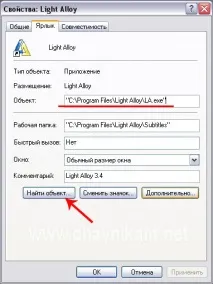
Щоб швидко потрапити до цієї папки треба просто натиснути кнопкуЗнайти об'єкт….У цій папці знаходимо потрібну програму (uninstall.exe) і натиснувши її активуємо процес видалення цієї програми.
Часто така програма розташовується і в менюПуск(Пуск - Всі програми - Назва програми - uninstall).
Бувають програми, які не мають у своєму складі програм для деінсталяції. В цьомуУ разі найправильнішим способом видалення таких програм буде запуск спеціальної програми зі складу самої системи Windows.
Це робиться так: Пуск – Панель управління – Встановлення та видалення програм.
У вікні знаходимо програму, що видаляється, виділяємо його клацанням миші і натискаємо кнопку Видалити:
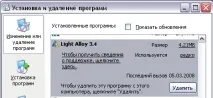
Після цього, погодившись з тим, що ви дійсно хочете видалити додаток з усіма його компонентами, запускайте процес деінсталяції та чекайте на його закінчення.
Ті способи, які описані в цьому уроці найпростіші (але можливо і найнадійніші) способи встановлення та видалення програм. Правильно встановлюючи та видаляючи програми і іноді проводячи очищення системи від непотрібних залишків додатків, ви позбавите себе більшості зайвих збоїв Windows.
Треба відзначити, що існують спеціальні програми деінсталятори, які стежать за процесом установки (зберігаючи при цьому всі дані про кожну програму, що встановлюється) і під час видалення додатків дуже ефективно видаляють всі «хвости» (хоча не факт). Але для новачка ці програми не завжди будуть зрозумілі (особливо якщо вони англійською мовою), та й займають багато місця. Неправильне поводження з такими програмами навпаки може "засмітити" комп'ютер. Тому доцільність їх використання та освоєння, я залишаю на ваш розсуд.