Як прибрати панель завдань внизу екрана на windows 7
Як прибрати панель завдань у windows 7
Ті, хто не знає панель завдань – це та панелька внизу екрана монітора, на якій знаходиться кнопка «Пуск», годинник, мовна панель і т.д. Деяким користувачам здається, що якщо приховати цю панель, то робочий стіл виглядатиме приємніше і красивіше. Поспішаю повідомити, що повністю прибрати панель завдань у Windows 7 не вийде. Інакше, як ви користуватиметеся тією ж кнопкою «Пуск». Тому панель завдань ми просто приховуватимемо, а з'являтися вона буде лише тоді, коли ми будемо підводити мишку до низу екрана.
Прибрати панель завдань у Windows 7 можна як за допомогою стандартних засобів, так і за допомогою спеціального софту. Вкрай не рекомендується використовувати для таких речей сторонні програми та навантажувати систему або запускати віруси до себе на комп'ютер. Тому давайте розбиратися, як це зробити тими засобами, які нам надає сама операційна система.
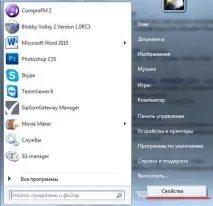
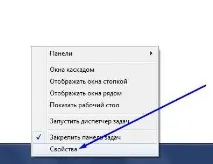
Тиснемо «Пуск» і в меню, що випало, на порожньому місці клацаємо правою кнопкою, вибираємо «Властивості».
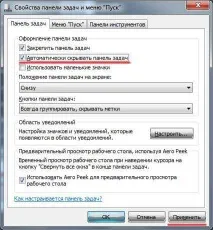
У вікні, що відкрилося, переходимо у вкладку «Панель завдань» і ставимо пташку навпроти пункту «Автоматично приховувати панель завдань». Натискаємо кнопку «Застосувати».
Можна перевіряти, що в нас вийшло.
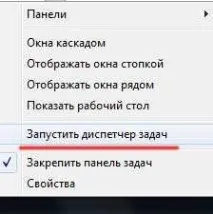
Якщо раптом після налаштувань панель завдань почала глючити і зафіксувалася в одному місці, можна спробувати перезапустити процес explorer.exe. Для цього клацаємо правою кнопкою миші по панелі завдань на порожньому місці та вибираємо пункт «Запустити диспетчер завдань».
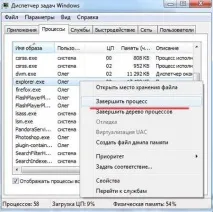
Знаходимо процес explorer.exe та завершуємо його. Клацаємо правою кнопкою та вибираємо «Завершити процес».
Таким чином, ви знаєте, як прибрати панель завдань у windows 7.
Як приховати панель завдань уwindows 7?
Як приховати панель завдань у windows 7?
Раніше на сайті ми описували процес переміщення панелі завдань на екрані, а тепер давайте розберемося, як приховати панель завдань в операційній системі windows 7. Деяким користувачам панель завдань, розташована внизу екрана, може здатися надто настирливою, і вони бажають її позбутися. Видалити її повністю неможливо, а ось приховати цілком реально. Для цього є спеціальна опція у властивостях панелі завдань, але давайте все по порядку. Отже, щоб приховати панель завдань, необхідно:
1. Натисніть правою кнопкою миші на панелі завдань і в контекстному меню виберіть «Властивості».
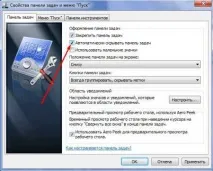
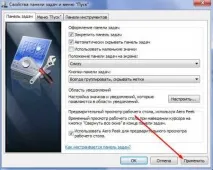
Щоб повернути старі налаштування, просто приберіть галочку з цієї команди і знову натисніть кнопку «Застосувати».
Тепер панель завдань на вашому комп'ютері зникне, а з'являтиметься лише в тому випадку, якщо ви наведете курсор миші в нижню частину екрана. Для деяких користувачів комп'ютера це дійсно зручно, але я віддаю перевагу «класичному варіанту» і ніколи не приховую панель завдань.
Як прибрати та повернути назад панель завдань у windows 7 та 8
Сьогодні ми продовжуємо розповідати вам про деякі фішки та секрети операційної системи windows 7. Давайте спробуємо прибрати нижню панель завдань і тим самим розширити видимий простірнашого робочого столу.
Прибираємо панель завдань та меню "Пуск"
Щоб прибрати нижню панель, натисніть на вільному просторі панелі правою кнопкою миші та виберіть пункт "Властивості".
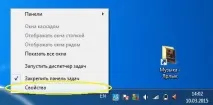
Далі перейдіть в даний пункт і поставте галочку проти напису "Автоматично приховувати панель завдань". Після цього натисніть кнопку "ОК".
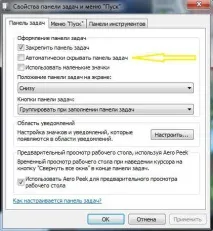
Тепер панель ховається в нижню площину екрана. Якщо ви доведете курсор миші вниз до упору, панель випливе і буде активна.
Як створити додаткову панель завдань на екрані?
Трапляється таке, що робочий стіл містить безліч різноманітних ярликів і папок. Щоб зменшити їх кількість, зробіть таке:
• Зайдіть до локального диска "С" і створіть папку, яку назвіть, наприклад "Ліва панель".
• Далі виріжте всі ярлики (крім кошика та комп'ютер) та вставте їх у нашу папку "Ліва панель".
• Після цього перейдіть на крок назад до локального розділу "C". тепер зменшіть розмір вікна, клацнувши двічі на верхній кольоровій смужці вікна.
• Далі схопіть лівою кнопкою миші папку і ведіть її до повного упору в лівий край екрану.
• Після того, як курсор з папкою впорається до межі, відпустіть кнопку і у вас з'явиться бічна панель з усіма ярликами, що знаходяться в цій папці.
Щоб ви могли спостерігати всі ярлики в панелі, схопіть лівою кнопкою миші за бічний край панелі та висування її до потрібного розміру. Щоб панель автоматично забиралася за екран, натисніть на вільному місці панелі праву кнопку миші. Після цього, як і в першому варіанті, поставте галочку на проти автоматичного приховування панелі. Такі панелі можна створити праворуч, ліворуч та з верху екрана.
Як прибрати та відновити панель завдань внизуекрану?
Панель завдань у windows - це та сама смужка, яку ви можете бачити в нижній частині сторінки, коли запускаєте комп'ютер. Це рішення можна сміливо назвати геніальним. Чому? Справа в тому, що на панелі завдань зібрані такі важливі параметри, як час і дата, іконки певних програм або завдань (антивірус, поточна мова розкладки, доступ до мережі тощо) і, звичайно, кнопка «Пуск». Скажу навіть більше — на панель завдань можна сміливо додати іконки програм для швидкого доступу. Це може бути, наприклад, іконка браузера або програми типу Word або Excel.
Однак далеко не всі користувачі вважають, що панель ця зручна, а тому всіляко хочуть її позбутися. З простих способів існує лише один можливий - це скористатися стандартною опцією Windows, яка дозволяє приховувати панель завдань, але не повністю. Іншими словами, панель забирається, але як тільки ви наводите курсор миші на те місце, де вона має бути, панель відразу з'являється. Просто та зручно.
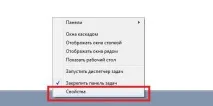
Щоб активувати функцію, наведіть курсор мишки на панель завдань і натисніть праву клавішу, а потім виберіть пункт Властивості.
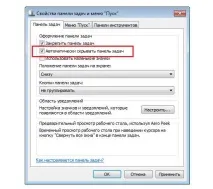
Перед вами з'явиться вікно властивостей панелі завдань та меню "Пуск". У ньому поставте галку поруч із пунктом «Автоматично приховувати панель завдань». Потім натисніть OK.
А ось як у мене виглядає головна сторінка Яндекса із прибраною панеллю. Непогано, чи не так? До речі, відновлення панелі відбувається у зворотному порядку.
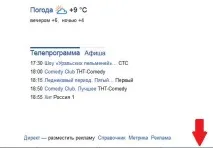
Чи є мінуси? Мабуть. Якщо комп'ютер не дуже потужний, то під час виконання деяких завдань панель при наведенні курсору миші може з'являтися із затримкою за секунду, або навіть кілька. В іншому мінусів помічено не було.
Також мною було виявлено інформацію, що єспеціальна програма під назвою Hide Tray. Сенс у тому, що якщо її додати до папки автозавантаження, то вона за замовчуванням буде прибирати панель завдань. Щоб її відновити, потрібно натиснути на клавішу windows на клавіатурі. При наведенні мишки працювати не буде. Проблема тільки в тому, що працюючу програму під Windows 7 мені знайти не вдалося, а перевірити її працездатність на XP не було можливості, на жаль.
Елегантний робочий стіл windows 7. Приховуємо панель завдань гарячими кнопками.
Компанія Microsoft, зізнатися, добре попрацювала над панеллю завдань у Windows 7. І виглядає вона відмінно, і функціонал на висоті. Але деякі все ж таки запитують як прибрати панель завдань у windows 7. Щоб приховувати і відображати панель завдань windows 7 є зовсім крихітна програма TaskBar Hider.
Якщо хтось ще не розуміє про що мова, панель завдань це смуга з кнопкою «Пуск», ярликами програм і системним треєм (там де годинник). З неї ми запускаємо програми, можемо приховувати та розгортати згорнуті програми. Працює TaskBar Hide просто, але красиво. При натисканні гарячих клавіш, за замовчуванням «Win + X», панель ховається, а при повторному натисканні – відображається, причому без будь-якої анімації, а значить швидко.
При цьому кнопка "Пуск" завжди на увазі! Виглядає такий робочий стіл дуже симпатично. Крім вибору гарячої кнопки у програми є всього одна настройка "Load at windows startup" - запуск разом з windows.
Програма TaskBar Hider не вимагає встановлення та абсолютно безкоштовна. Завантажуємо, розпаковуємо та користуємося на здоров'я!
Вбудована функція автоматичного приховування та відображення панелі
Ця панель має вбудовану функцію «Автоматично приховувати панель завдань». Працює вона так: панель завдань не відображаєтьсяЗовсім, але при підведенні мишки до краю робочого столу вона відображається. Ті, хто любить приховувати панель завдань, вже помітили, що це не завжди буває зручно. При випадковому русі миші панель спливає, а потім може не втекти автоматично (це якийсь глюк windows 7). Та й при кожному натисканні на кнопку Пуск спливає вся панель. Увімкнути цю опцію можна клацнувши правою кнопкою миші по порожньому місцю на панелі завдань і у властивостях поставити відповідну галочку.
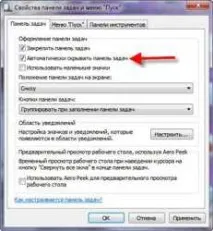
Якщо панель завдань автоматично спливла, але не хоче ховатися, або навпаки зникла панель завдань Windows 7, то доведеться перезапустити «Провідник» (завершити процес). Для цього натискаємо правою кнопкою миші по порожньому місцю на панелі завдань та вибираємо «Запустити диспетчер завдань». Переходимо на вкладку «Процеси» та шукаємо у списку процес «explorer.exe». Натискаємо правою кнопкою миші та вибираємо «Завершити процес». Повинно полагодитись.

Тепер ви знаєте як прибрати панель завдань у Windows 7 за допомогою програми TaskBar Hider або за допомогою вбудованої функції, а також що робити при проблемах з панеллю завдань.
А якщо красу вашого робочого столу затьмарюють биті пікселі, то пропоную позбутися їх раз і назавжди! Також раджу почитати статтю про вирішення проблем із зависанням робочого столу.