Як прибрати прищі у фотошопі легко та просто Які інструменти у фотошопі допоможуть прибрати прищі онлайн
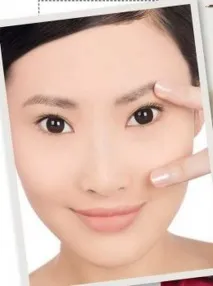
Але після зйомок виявляєте, що ваше обличчя не ідеальне і виникає бажання заретушувати свої власні фотографій.
Ви відразу починаєте шукати інформацію про те, як прибрати прищі у фотошопі.
Зміст
Як прибрати прищі у фотошопі
Якщо прислухатися до наших рекомендацій, то все вийде швидко і легко.
Вам слід почати з малого,прибрати для початку нерівності та дефекти шкіри на обличчі.
Зараз ми розглянемотри найвідповідніші інструментидля цих цілей і пояснимо, як з ними потрібно працювати.
Версія фотошопу, яка у вас є не має такого великого значення, адже сам принцип роботи буде повністю однаковий.
Так само ви зможете ознайомитися з інструкцією про те, як прибрати прищі онлайн.
Забираємо прищі за допомогою інструменту "штамп"
Почнемо ми свою роботу зі "штапма".Його ми вибираємо через ліве меню у своїй робочій поверхні, або ж натиснувшикнопку Sна клавіатурі.
Якщо у вас англійська версія цієї програми, то вона називається -Clone Stamp tool.
Прибираємо прищі у фотошопі:
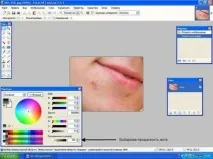
2.Потім виставляєморозмір пензля на 20% більшеніж самрозмір прищика
3.Очимазнаходимо те місце, де воно поєднується з областю, що закривається
4.Курсором наводимо на нього ізатискаємо клавішу ALT
5.З натисканням альтанатискаємо ліву кнопку мишіі потім відпускаємо ALT
6.Курсорнаправляємо на область прищикаі натискаємо ліву кнопку миші вдруге
Якщо область була обрана правильно для закриття дефектів шкіри, товиправлення буде непомітним. Все це виконати не складно, легше, ніж навчиться клацати по клавіатурі.
Результат порадує, якщовиставити меншу прозорість і вибрати відповідний режим для змішування кольорів. Ну а якщо ви, незважаючи на налаштування, отримали поганий кінцевий результат, то переходьте до наступного способу.
Забираємо прищі за допомогою інструменту "латка"
Якщо вам потрібно закрити велику ділянку шкіри або може вона незвичайної форми, використовуйте інструмент "латки".Вибрати його можна в лівому меню.
Сенс латки в тому, що самевона допоможе закрити дефекти найскладнішої форми.Зараз ви дізнаєтеся докладніше, як користуватися Patch tool, тому що вам ця інформація знадобиться, навіть якщо ви хочете фотошоп онлайн прибрати прищі.
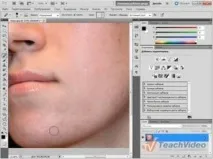
1. Потрібно вибрати «латку»з меню або натиснутикнопку Jна клавіатурі
2.Потім натискаємо ліву кнопку миші іобводимо область навколо прищика
3.Малюйте будь-яку область за формою ізамикайте те, що виділено
4.Тепер потрібнонавести курсор на виділену область, і перетягнути на місце, з такою самою текстурою. Виділена вами область над прищиком змінюватиметься в реальному часі
5.Коли результат вас повністю задовольнить, токлацніть лівою кнопкою мишіі все буде виправлено.
Особливістю латки є не тільки те, що зручно і швидко її використовувати, а в тому, що фотошоп сам буде підлаштовувати обрану вами ділянку під місце навколо недосконалостей на шкірі.
Підкоригує колір, зробить розмитими краї, змінить контрастність, тон та текстуру шкіри.
Третій спосіб прибрати прищі у фотошопі
Є ще й третій спосіб прибрати прищі, який легко освоїти тим, хто має потребу прибрати з фотографії один маленький дефект. Це можна зробити за допомогою відновлюючої пензля, і робиться це за допомогою одного кліка.
У вас вийде так добре, що друзі не здогадаються, що у вас щось на цьому місці було.
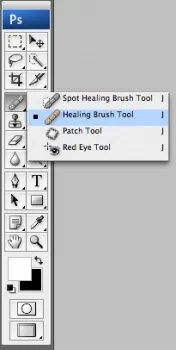
За принципом роботи,інструмент як Штамп і Латка - вибирається область і налаштовується, як і в штампі, тільки тут виробляємо автоматичне припасування, як і при роботі з латкою. Прибирати прищі за допомогою косметичної кисті найпростіше, з цим впорається навіть новачок.
Як прибрати прищі за допомогою косметичного пензля:
1.Потрібновибрати інструмент Healing Brush Toolзайшовши в меню або натиснути кілька разівкнопку Jна клавіатурі
2.Вибрати розмірна 20 см більше, ніж розмір самого прищика
3. Натиснути на дефект і дивитися, як він зникатиме.
Ви зможете блищати своєю красою на фотографіях і, звичайно ж, у реальному житті.Наверх