Як прискорити роботу комп’ютера Windows 7 ( Чо! Чо!
Привіт всім відвідувачам блогу cho-cho.ru, сьогодні ми поговоримо про те, чому гальмує комп'ютер і про те, як прискорити його роботу на операційній системі Windows 7. Якщо вам ця проблема актуальна, то приступимо до її вирішення.
Повільна робота комп'ютера здатна вивести з рівноваги найфлегматичніших. І нехай дотепники жартують, що намагатися прискорити його – все одно, що підганяти жінку, що збирається: поки система не виконає якісь їй однієї відомі операції, результату не буде, проте оптимізувати роботу свого ПК цілком можливо. І для цього не потрібно мати диплом айтішника – достатньо знати кілька секретів.
Основні способи прискорити роботу ноутбука (комп'ютера) на Windows 7
Всі наведені нижче варіанти є абсолютно безпечними для роботи вашого комп'ютера (ні-або ноутбука) і жодним чином не вимагатимуть перевстановлення операційної системи після «експериментів».
- Оптимізація програм автозапуску.
- Організація програм, чищення файлів.
- Вимкнення додаткових ефектів.
- Відмова від використання файлів підкачування.
- Чищення реєстру та оптимізація оперативної пам'яті.
- Оптимізація керування живленням.
- Використання всіх ядер процесора.
- Звільнення від непотрібних гаджетів.
Розглянемо кожний пункт докладніше. Особливо відчутним ефект буде на малопотужній техніці. Зверніть також увагу, що більшість пунктів здійсненні і без додаткової установки допоміжних програм - можливості ОС досить широкі і дозволяють оптимізувати роботу на різних пристроях. Втім, одна зручна і дуже функціональна програма все ж таки буде не зайвою -CCleaner. Їїварто встановлювати одночасно із встановленням операційної системи.
Чищення програм в автозапуску
Багато програм, що встановлюються на комп'ютер, «нахабно лізуть» в автозапуск (тобто починають працювати одночасно з ОС), що відчутно збільшує час завантаження. Щоб вирішити цю проблему, необхідно встановити програму CCleaner або скористатися «рідними» ресурсами Windows 7.
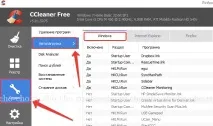
У першому випадку достатньо запустити програму, вибрати в меню "Сервіс" вкладку "Автозавантаження" та відсортувати програми, скориставшись кнопкою "Вимкнути".
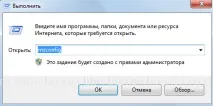
У другому – потрібно натиснути «Пуск», вибрати програму «Виконати» (або поєднання клавіш WIN + R), а потім у полі пошуку набратиMSCONFIG.
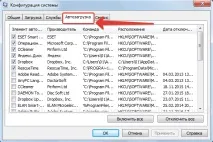
У вікні виберіть «Автозавантаження» та зніміть непотрібні прапорці.
Після цього перевантажте комп'ютер. Пам'ятайте, що антивірус із автозавантаження краще не прибирати!
Очищення комп'ютера від сміття
Тут слід звернути увагу на два моменти:
- по-перше, звільнення від невикористовуваних програм;
- по-друге, оптимізація файлового простору.
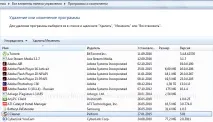
З першим пунктом розібратися досить просто: натисніть "Пуск" і, зайшовши в "Панель управління", відшукуйте пункт, що називається "Видалення програм". Клацнувши по ньому, ви побачите віконце з довгим переліком всього програмного забезпечення та програм, встановлених на комп'ютер. Ті програми, які давно вже втратили для вас свою актуальність, можна видалити безбоязно (відповідною кнопкою). Це досить ефективний спосіб розігнати слабку техніку, якщо кількість програм велика.
- Зайдіть у «Мій комп'ютер»;
- Позначте потрібний диск;
- Після цього в контекстному меню (воно викликаєтьсяправою кнопкою) оберіть «Властивості»;
- Вони – «Сервіс» і «Виконати дефрагментацію».
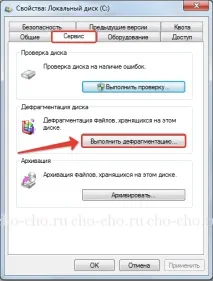
Процес може забрати достатню кількість часу, але проводити його потрібно регулярно - так ви запобігти уповільненню роботи свого ПК.
Відмова від візуальних ефектів
Звичайно, естетичні характеристики Windows 7 - на висоті, але вся ця краса вимагає певних ресурсів комп'ютера, і цілком відчутних. Таким чином, відключивши значну частину візуальних ефектів, ви зможете використовувати звільнену потужність для власних потреб. Щоб зробити це, не потрібне встановлення абсолютно ніяких додаткових програм, достатньо можливостей ОС. Зробити це можна, зайшовши:
- меню «Панель управління»;
- Вибравши "Систему";
- Підменю "Додаткові параметри системи";
- Вкладка "Візуальних ефектів".
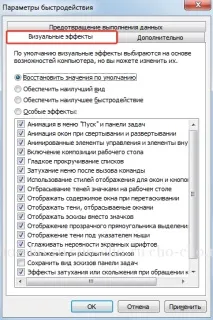
Далі потрібно вибрати пункт "Забезпечити найкращу швидкодію", після чого трохи відкоригувати результат, поставивши прапорці на пункти включення композиції робочого столу, відображення ескізів, згладжування нерівності шрифтів, використання стилів іконок. Так ви зможете зберегти красу вашої ОС, але при цьому відчутно заощадити ресурси свого ПК. Для застосування нових параметрів техніку, звичайно, потрібно перезавантажити.
Вимикаємо файли підкачування
Якщо ваша техніка може похвалитися хоча б 4 Гб оперативної пам'яті, про файл підкачки можна забути. Щоб переконати в цьому ОС, зробіть таке:
- Зайдіть у «Мій комп'ютер»;
- Виберіть «Властивості»;
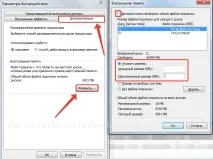
- Вам потрібні "Додаткові параметри системи";
- Після цього двічі пройдіть по вкладці «Додатково»;
- Побачивши розділ «Віртуальна пам'ять», натисніть кнопку «Змінити»;
- Після чого зняти галку на "Автоматично вибирати обсяг файлу підкачування";
- Щоб самостійно визначити його об'єм, поставте галочку на пункті, а потім введіть числа;
- Останній крок – перезавантаження ПК чи ноутбука.
Очищення реєстру та оптимізація оперативної пам'яті
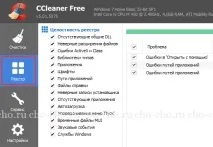
Перша процедура – дуже проста. Вона дозволить позбутися усілякого «мотлоху», який залишається на згадку про віддалені програми або програми. Для очищення реєстру дуже зручно використовуватиCCleaner, для чого програму слід запустити та вибрати відповідний пункт. Процес не займає багато часу, але дає суттєві результати.
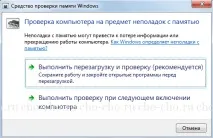
Оптимізувати (а перед цим діагностувати) «оперативку» довше, але це можна зробити за допомогою ресурсів самої ОС. Вбивши в рядок пошуку меню «Панелі управління» потрібне (тобто «Діагностику проблему оперативної пам'яті комп'ютера»), ви побачите віконце, в якому вибирається тип перевірки. Найбільш ефективним є перший пункт, у якому діагностика виконується після перезавантаження. Вона може забрати багато часу, однак, її результати дуже точні. Після закінчення процесу комп'ютер знову перезавантажиться.
Управління харчуванням
Цей пункт власники стаціонарних ПК можуть випустити з уваги, проте для тих, хто користується ноутбуками чи нетбуками, він дуже важливий. Справа в тому, що максимально економне споживання електроенергії неминуче призводить до суттєвого зниження продуктивності техніки. Звичайно, зворотний зв'язок також існує.
Хоча про план енергоспоживання багато хто забуває, оптимізувавши його, ви зможете дещо прискорити роботи своєї техніки. Зробити це досить просто: у «Панелі керування» (шукати її потрібно в меню «Пуск») потрібновибрати пункт «Електроживлення» та поставити перемикач на «Високу продуктивність».
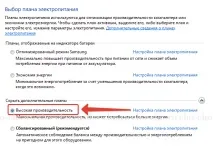
Більш досвідчені користувачі можуть налаштувати свій план, але тут краще проявити обережність. Чи не боїтеся? Тоді вибирайте пункт «Налаштування плану електроживлення» та сміливо змінюйте параметри.
Використання кількох ядер
Як правило, більшість сучасних процесорів мають більше одного ядра (навіть бюджетні моделі). Відповідно, це має позитивно впливати на швидкість виконання різних завдань ОС. Однак тут виникає проблема: хоча перевірка процесора і входить до числа автоматичних завдань «операційки» здебільшого ОС завантажується з використанням одного-єдиного ядра.
Щоб позбавитися цієї проблеми, а, отже, «навчити» комп'ютер завантажуватися швидше, слід зробити дуже нескладні дії, зайшовши в «Пуск».
- Відкрийте в «Пуску» програму «Виконати» або натисніть дві клавішіWIN + R ;
- У вікні вбивайте символи «msconfig» і підтверджуйте дію.
- Результатом стане вікно конфігурації, де потрібна вкладка Завантаження, а точніше - її Додаткові параметри. Ви побачите пункт «Кількість процесорів» і поставити на ньому галочку. Після цього вам буде запропоновано можливі варіанти (наприклад, один, два чи чотири). Необхідно вибрати найбільше число.
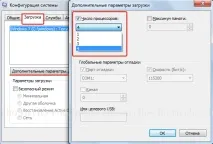
Як бачите, спосіб дуже простий, але дуже ефективний - скориставшись ним, вам більше не доведеться нудитися в очікуванні завершення завантаження операційної системи.
Порятунок від непотрібних гаджетів
Хоча вWindows 7 є безліч зручних гаджетів, далеко не всі з них використовуються в режимі нон-стоп. Тим часом, кожен «гальмує» ОС,отже, уповільнює роботу техніки. Визначте, які саме гаджети є для вас найбільш затребуваними (як правило, їх не більше трьох), а решту сміливо видаляйте. Пам'ятайте, що за потреби ви завжди зможете доставити потрібне.
Насамкінець – ще один секрет. Якщо у вас є швидкісна флешка, ви можете використовувати її як розширювач оперативної пам'яті – зокрема для звернення до найбільш актуальних програм. Це набагато дешевше за покупку додаткової планки ОЗУ.
Підключивши флешку до техніки, відкривайте «Мій комп'ютер» та вибирайте пристрій, після чого відкривайте його «Властивості». Знайшовши вкладку з підписом «ReadyBoost», поставте перемикач на «Використовувати цей пристрій». Ви зможете визначити, який обсяг на флешці може бути задіяний операційною системою.
Звісно, наведеними способами можливість прискорити роботу ОС не обмежується. Але використавши їх, ви здивуєтеся, наскільки ефективніше працює ваш комп'ютер чи ноутбук!