Як призначити завдання на автоматичне вимкнення комп’ютера за розкладом - Windows XP
Спочатку я подумав: а навіщо взагалі таке потрібне?
Але мій знайомий підказав мені, що таке теж може стати в нагоді, наприклад, можнапризначити завдання на вимкнення робочого комп'ютера о 17:30 щодня.
І якщо Ви забули вимкнути комп'ютер, він сам вимкнеться.
Зручно, чи не так?
Тому трохи поекспериментувавши з планувальником завдань, мені вдалося призначити таке завдання.
Крок # 1- Заходимо в планувальник завдань.
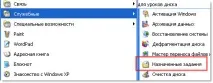
Планувальник знаходиться в меню:
"Пуск - Усі програми - Стандартні - Службові - Призначені завдання".
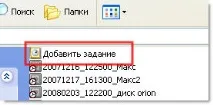
Крок # 2 -Тиснемо "Додати завдання".
Крок # 3 -Тиснемо "Далі" і переходимо до вибору запуску програми.
У списку програм програмиshutdown не буде.
Тому я пропоную два варіанти:
- Перший - натиснути "Огляд" і на системному диску в папці з windows\system32 знайти та вибрати програму shutdown.exe;
- Другий – вибрати будь-яку програму зі списку, а потім у властивостях завдання вказати правильний шлях до shutdown.exe з потрібним параметром.

Оскільки другий варіант простіше і швидше, його і розглянемо.
Вибираємо будь-яку програму зі списку і тиснемо"Далі".
Крок # 4- Вказуємо ім'я завдання, і коли воно виконуватиметься.
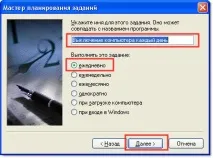
Після цього тиснемо"Далі".
Крок # 5- Налаштовуємо точніше, коли запускати завдання.
- Час запуску завдання;
- Коли запускати завдання (щодня, у робочі дні або кожен обраний день);
- Дату початку цього завдання, тобто. з якої саме дати почати виконувати це завдання.
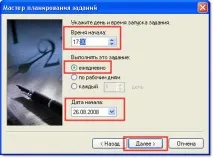
Після вказівкивсіх налаштувань тиснемо"Далі".
Крок # 6- Вводимо пароль свого облікового запису.
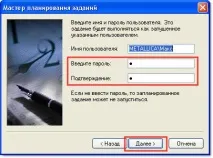
Обов'язково потрібно ввести пароль свого облікового запису, інакше завдання не виконуватиметься.
Якщо у Вас пароль для облікового запису не встановлений, але потрібно призначити таке завдання, то пароль потрібно встановити.
Робиться це у"Панелі управління - Облікові записи користувачів".
Крок # 7 -Завершуємо налаштування завдання.
Щоб відразу зайти в налаштування цього завдання, ставимо прапорець біля"Встановити додаткові параметри після . ".
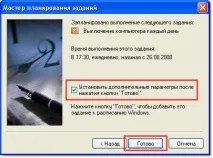
Після цього тиснемо"Готово".
Крок # 8- Вказуємо команду для вимикання комп'ютера.
У полі"Виконати" видаляємо шлях до вибраної програми, і вставляємо шлях до програмиShutdown, яка знаходиться в папціsystem32 із встановленою Windows XP.
Де параметр-s означає"Завершення роботи комп'ютера".
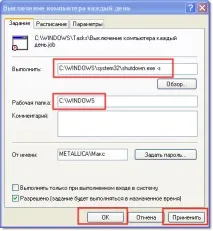
Якщо у Вас Windows інстальовано на інший диск та в іншу папку, наприклад, WINXP, то потрібно вказати Ваш шлях до папки system32, тобто. C:\WINXP\system32\shutdown.exe -s .
Те саме і для поля"Робоча папка". У ньому вказуємо папку, в яку інстальовано Windows XP.
У моєму випадку це C: WINDOWS
Після вказівки всіх налаштувань натискаємо"Застосувати" або"Ок".
Тепер Ваш комп'ютер самостійно вимикатиметься у призначений час.