Як проставити розміри в AutoCAD
Відповідь: Теорія: Розмір на кресленні показує габарити деталі чи схеми: довжину, ширину, радіус кола, діаметр отвору, крок скручування дротів тощо. Розміри в Автокаді потрібні для того, щоб вказати монтажнику, слюсарю, або будь-якій іншій людині, яка виготовлятиме виріб за вашим кресленням — якого розміру слід зробити той чи інший елемент креслення, які взяти допуски. Крім того, розміри на кресленні в Автокаді або Компасі - це данина радянській епосі, в яку було прийнято за певними правилами позначати розміри деталей. Ці правила називаються - Єдина Система Конструкторської Документації (ЄСКД). А якщо говорити простіше, то розміри — це не що інше, як стрілки з цифрами. Всі ви, напевно, їх коли-небудь бачили.
Практика: Тепер ми освоимо практично прийоми вказівки розмірів на кресленні в Автокаде. Так як практично всі частини креслення є будь-якою геометричною фігурою, то спочатку необхідно усвідомити для себе, як поставити розміри в автокаді у таких простих фігур, як прямокутник, коло, 2 паралельні прямі, кут. Для нанесення розмірів у AutoCAD є спеціальний пункт у верхньому меню, а саме пункт «Розміри».
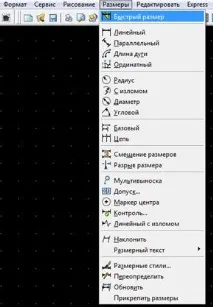
Якщо ви заглянете у цей пункт, то побачите, що розміри бувають різних типів: лінійний, паралельний, кутовий, радіус та інші. Всі вони, по суті, є лінією зі стрілкою-покажчиком, а також числове позначення розміру над стрілкою або всередині стрілки (його можна міняти самостійно). Але вид стрілки змінюватиметься в залежності від того, у якої геометричної фігури ви задаєте розмір. Розглянемо основні видирозмірів на кресленні.
Лінійний розмір на кресленні (розмір прямої лінії)
Для того,щобпроставити розмір у AutoCAD біля прямої лінії, вибираємо:Розміри—Лінійний. Я заздалегідь заготовила відрізок, розмір якого і хочу вказати. Після того, як вибрано лінійний розмір, потрібно натиснути лівою кнопкою миші по одному разу лівий та правий кінці відрізка. З'явиться прев'ю розміру, які тепер треба підняти на таку висоту, на якій ви хочете зробити лінію-виноску з розміром. Розмірний покажчик можна опустити, але в ЕСКД прийнято позначати розмір над деталлю. Клацаємо лівою кнопкою миші по тій частині екрану, де ви хочете розташувати розмірну лінію, і наш розмір готовий! Тепер ви вмієте не тільки ставити розміри в автокаді для простої лінії, але і вказувати практично всі габаритні розміри деталей. Для нанесення розміру деталі в автокаді проробляємо рівно те ж саме, але тепер відзначаємо мишкою початкову і кінцеву точку деталі, а не лінії. Тут є 2 маленькі зауваження. половини деталей. В цьому випадку позначаємо другу точку мишкою не в кінці деталі, а там, де хочете закінчити розмірну лінію. Якщо ви вже намалювали розмірну лінію і хочете пересунути її, це легко робиться за допомогою синіх квадратиків, які з'являються, коли виділяєш розмір деталі правою кнопкою миші. Друге важливе зауваження. Як змінити розмір автокади? AutoCAD поставив розмір (число) автоматично. Ви можете змінити це число у властивостях розміру. Для цього робимо таке: 1. Лівою кнопкою миші виділяємо розмірну лінію. 2. Правою кнопкою миші по лінії з розміром викликаємо менюВластивості. У менеВластивості з'явилися як вікно у верхньому правому кутку екрана.
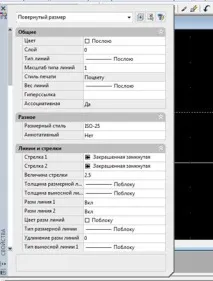
3. Прокручуємо поле з властивостями донизу, і знаходимо там пунктТекст, в якому єполеТекстовий рядок. Воно нам і потрібно, щобзмінити розмір в автокаді. Пишемо у ній потрібне нам значення. Тепер розмір розмірної лінії змінився.
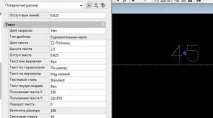
У цьому ж меню можна задати різні властивості розміру AutoCAD, такі як шрифт, величина, вирівнювання, колір, тип стрілок і багато іншого. Не буду тут детально розписувати всі властивості. Кому треба — перегляньте менюВластивості у розміру. Розмір кола в AutoCAD (радіус або діаметр). По суті, це той самий розмір, оскільки радіус — половина діаметра. Поставимо розмір у заздалегідь заготовленого кола в AutoCAD. Вибираємо:Розміри-Раді ус (абоРозміри-Діаметр). Вибираємо лівою кнопкою мишки 2 точки на колі у випадку діаметра, або центр кола + одна з точок на колі у випадку радіуса. Виходить один із варіантів:
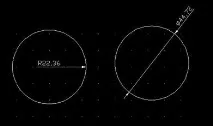
Розмір (число) над лінією змінюється так само, як і у разі лінійного розміру:ВластивостіТекст — Текстовий рядок. Паралельний розмір в AutoCAD. Тепер спробуємо поставити паралельний розмір — розмір між двома паралельними лініями на кресленні. Для розмаїття я накреслила прямокутник, і хочу поставити розмір між двома його паралельними сторонами.
Лівою кнопкою миші виділяємо по черзі 2 лінії прямокутника. Отримуємо розмір між двома паралельними сторонами:
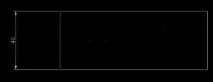
У принципі, приклад не дуже вдалий, тому що тут можна було б обійтися лінійним розміром. Але якщо вам потрібно поставити в автокаді розмір двох паралельних ліній, які ніяк не з'єднані між собою, то в цьому випадку паралельний розмір буде просто незамінний. Як змінити цифру 40, ми вже знаємо (читайте вище) Кутовий розмір AutoCADПередостанній приклад на сьогодні це позначення кутового розміру. Допустимо, у нас є трикутник, і потрібно вказати в градусах величину одного з його кутів. Вибираємо:Розміри-Кутовий. Потім лівою кнопкою миші виділяємо дві сусідні сторони трикутника, між якими потрібно поставити розмір кута. НатискаємоEnter, і наш кутовий розмір готовий! На кресленні він виглядає так:
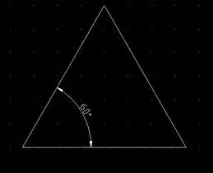
Я розповіла про найпоширеніші типи розмірів в Автокаді, і про те, як їх можна проставити на кресленні. Інші типи розмірів використовуються рідше. Коли ви вибираєте той чи інший розмір у менюРозміри, AutoCAD пропонує до прочитання підказки на синьому тлі, подивившись на які, можна швидко розібратися, що виділити і куди натиснути, щоб вказати розмір елемента. А як же поширені на кресленнях розміри-виноски, за допомогою яких ставляться виносні розміри там, де не підходить інший вид розміру, або де просто немає місця для його вказівки?
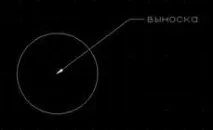
Це робиться так:Размеры—Мультивиноска, ставимо лівою кнопкою миші на те місце, куди буде вказувати стрілка розміру, і тягнемо мультивиноску до того місця на екрані, де в мене розташовується полиця і написано «Виноска». AutoCAD відразу запропонує ввести текст мультивиноски.