Як провести Вебінар в Google Hangouts і Встановити на WordPress, Просування Системи МЗС на
Провести вебінар у Google Hangouts може сьогодні практично будь-хто. Це доступно, швидко та безкоштовно.
Як здебільшого мережевики проводять зустрічі офлайн (на землі)?
Google Hangouts — це кімната, в якій Ви можетепроводити вебінари та демонструвати екран іншим користувачам.
Для того, щоб скористатися кімнатою Hangouts, виконайте попередню підготовку:
Перевірити це можна в такий спосіб:
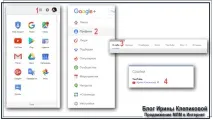
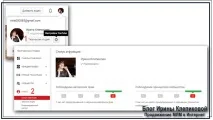
- У сітці програм виберіть Google +
- Нагорі ліворуч у меню «Стрічка» виберіть «Профіль»
- Відкрийте розділ «Про себе»
- У блоці «Посилання» Ви побачите інформацію про зв'язок із каналом
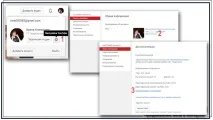
- Якщо канал не вказаний, то зайдіть на Youtube у Ваш профіль, натиснувши на іконку шестерні
- У розділі «Загальна інформація» поряд з фотографією профілю натисніть на посилання «Зв'язати канал з Goggle +» або «Додатково»
- Виберіть із запропонованих варіантів профіль Google +
Створення Вебінара в Google Hangouts у прямому ефірі через Youtube
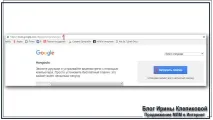
- Відкрийте сторінку https://www.youtube.com/my_live_events або на каналі Youtube перейдіть до розділу «Творча студія»
- Перейдіть на вкладку «Статус та функції» розділу «Канал» Канал має бути підтверджений і з гарною репутацією
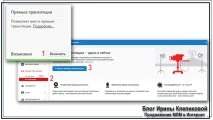
- У полі "Прямі трансляції" натисніть "Увімкнути"
- Після активації функції відкривається сторінка "Прямі трансляції" вкладка "Всі трансляції"
- Натисніть "Створити пряму трансляцію"
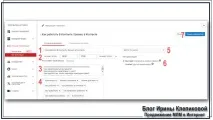
- Заголовок
- Дата та час початку та закінчення проведення вебінару, а такожчасовий пояс
- Опис
- Пропишіть ключові слова через кому
- Доступ: відкрита для всіх або за посиланням, зручно в тих випадках, коли Ви вбудовуєте трансляцію на сайт та відкриваєте доступ до обмеженого кола осіб
- Виберіть тип трансляції «Швидка»
- Натисніть кнопку «Створити захід»
- Перед Вами відкриється сторінка із запланованими трансляціями
- Під назвою натисніть іконку «Змінити»
- Перейдіть у вкладку «Розширені налаштування» та заповніть дані за бажанням, при цьому зверніть увагу на пункти:
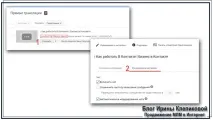
- Чат — увімкніть та додайте автоматичну модерацію СПАМу
- Виберіть Категорії, які автоматично стоять такі, як на всьому каналі
- «Підбудова трансляції» виберіть «Зменшити час буферизації»
- Натисніть «Зберегти»
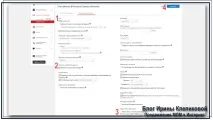
Відкриється кімната, в якій Вас поки що ніхто не бачить до того моменту, поки Ви не натиснете «Почати трансляцію» Перед цим пропоную Вам ознайомитися з можливостями кімнати ближче
Функції верхньої панелі:
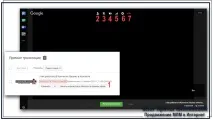
Функції лівої бічної панелі:
- Увімк/викл чат, з'являється праворуч
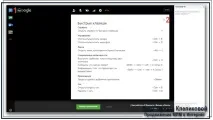
- Натисніть послідовно /?, відкриється вікно із призначенням швидких клавіш
- Натисніть "Показати екран"
- Виберіть вікно, яке хочете продемонструвати
- Натисніть «Поділитись»
- Після завершення натисніть «Закрити доступ»

"Оператор" може контролювати дії учасників у чаті
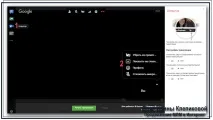
«Центр управління» дозволяє бачити та контролювати всіх учасників
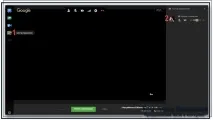
У розділі «Програми» Ви можете завантажувати додатки для роботи
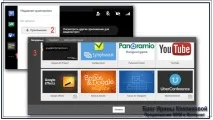
Відкрийте«Панель управління трансляціями» під час проведення або на сторінці списку трансляцій, або клацніть на назву вебінару і на сторінці каналу, що відкрилася, зможете переглядати захід
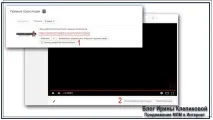
Вам доступна інформація:
- Швидкість потоку
- Управління та Аналітика
- Те зображення, яке бачать Ваші гості
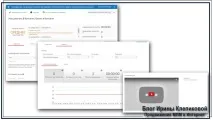
Після закінчення трансляції натисніть кнопку «Завершити».
Як Вебінар у Google Hangouts та Встановити на WordPress?
Сторінка на Youtube створюється автоматично з початком трансляції та глядачі зможуть перейти на канал.
Для того, щоб вирівняти вебінар по центру сторінки, змініть свій код на аналогічний, замінивши посилання на своє
Подивіться, що в нас вийшло на цій сторінці .
Інформація виявилася корисною? Поділіться нею із друзями!
Бережіть себе! З Вірою у Вас та Ваш Успіх, Ірина Клепікова