Як редагувати текст у PDF документі безкоштовно
Всім привіт! З вами як завжди Дмитро Костін. Ви знаєте, часто бувають ситуації, коли потрібно щось змінити в тексті PDF, але для багатьох користувачів це просто здається чимось нездійсненним, адже такий тип документів по суті не можна редагувати. Ааааа! Караул! Що тоді робити? Без паніки. Сьогодні я розповім вам, як редагувати текст у PDF документі, причому відразу кількома способами.
Єдине, що потрібно врахувати, це походження даного файлу. Він може бути сформований як із тексту (тоді проблем рівно нуль), так і з картинок. І якщо раптом виявиться, що сам собою файл містить у собі відскановані зображення з текстом, то тут є тільки 2 варіанти:
Але обидва ці способи дуже геморойні, тому відштовхуватимемося від того, що ПДФ має спочатку текстове походження.
Adobe Acrobat
- Заходимо в програму Adobe Acrobat та завантажуємо туди ПДФ файл із текстом.
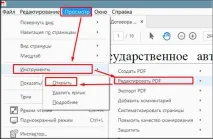
- У меню вибираємо пункт "Перегляд" - "Інструменти" - "Редагувати PDF" - "Відкрити" . Після цього відкриється панель редагування тексту.
- Ну а далі вам потрібно буде лише клікнути в потрібну область і займатися правками так само, як ви це робите у звичайному ворді.
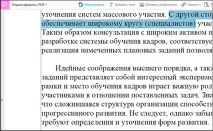
Після цього ви можете перезберегти документ і вуаля! Він буде як новенький.
Редагування з Ворда
Сам ворд вже досить давно має здатність відкривати документи у форматі ПДФ. Причому завантажуються вони у вигляді картинок, а як і належить, як тексту. Все, що потрібно зробити, це просто відкрити Microsoft Word і відкрити потрібний документ.
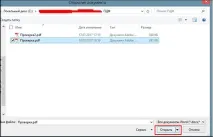
Єдина проблема - він може виглядати не зовсім так, якВихідний файл. Про це, до речі, нас попереджають ще при відкритті файлу. Через різні відступи та шрифти, на кожній сторінці може бути написана різна кількість слів і абзаців. Крім того, якщо файл містить малюнки, то вони також можуть з'їхати.
Але в цілому ви можете редагувати текст, як ви захочете. Адже ви вже працюєте у звичайному ворді, який по суті створений для написання та редагування документів. Все, що вам залишиться, так це зберегти файл у тому самому PDF, адже останні версії офісу це дозволяють.
Давайте тепер розглянемо інший спосіб. Для прикладу я використовуватиму мій улюблений онлайн PDF конвертер, а саме SmallPDF. Про те, як з ним працювати я вже описував тут і тут, тому не буду довго розпинатися.
Просто зайдіть на сайт і виберіть пунктPDF в WORD, а далі дотримуйтесь інструкцій. Після того, як документ буде готовий, скачайте його та подивіться, чи є якісь недоліки.
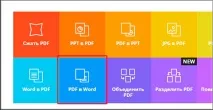
Але пам'ятайте, що безкоштовно доступні лише 2 операції на годину. Якщо ви захочете здійснити третю операцію, то вам здасться таймер зворотного відліку, коли вам ця можливість стане доступною. Але якщо у вас ця справа стоїть на потоці, рекомендую придбати платний доступ. Все-таки він зовсім недорогий.
Я помітив, що багато хто любить перераховувати величезний список додатків та онлайн-сервісів з редагування тексту в ПДФ-документах, але насправді це не зовсім тим, на що розраховують кінцеві користувачі. Як правило, там можна вставити нові зображення, написати новий текст, але редагувати вже наявний контент там неможливо.
Загалом, за моїми спостереженнями, ті способи, що я описав вище, є найбільш хорошими для наших потреб, тому пропоную вам скористатися ними. Хоча нацьому мої пошуки не закінчуються, і якщо я знайду щось новеньке, то я з вами обов'язково поділюся цією інформацією.
Ну, а на цьому у мене все. Не забувайте підписуватись на оновлення блогу. Удачі вам. Бувай!