Як робити множення в excel
Потужний табличний процесор "Майкрософт Ексель" з легкістю перемножить будь-які ваші числа та діапазони. Коли він може бути справді корисний у цьому плані? Варіантів безліч:
- Під рукою немає калькулятора.
- Перемножуються великі діапазони чисел, і необхідно бачити, які саме числа беруть участь, а можливо, і заміняти деякі з них (у звичайному калькуляторі без функції збереження рядка доведеться починати обчислення заново).
- Множення – лише частина складені формули.
Як бачимо, множення в Excel – річ зовсім не зайва. Без операції множення не обходиться майже жодна формула.
Варіанти перемноження в «Ексель»
"Ексель" дозволяє перемножувати один на одного:
- Конкретні числа (позитивні, негативні, цілі, дробові).
- Числа із зазначених осередків.
- Діапазони чисел.
- Логічні значення
Яким чином виконується перемноження? Формула множення Excel починається зі знака «рівно» (=). Як у будь-якій формулі, далі вказуються одне за одним числа (або посилання на комірки, що їх містять), з'єднані знаком «зірочка» (*). Така формула буде виглядати так: «=0,22*-5*16» (коли перемножуються конкретні числа), або «=G4*I5» (коли як аргументи вказуються посилання на комірки). Це перший варіант перемноження.
Формула множення в Excel може бути записана з використанням вбудованої функції «ВИРОБ»:
Число/діапазон 1;
Число/діапазон 2;
Число/діапазон 255;
Результат роботи функції – добуток аргументів. Усього можна використовувати до 255 конкретних чисел або діапазонів (розмір діапазону не обмежений).
Перевага використання саме цієї функції длявиконання множення в Excel – у можливості перемноження друг на друга як чисел, а й діапазонів.
Перейдемо до розгляду конкретних прикладів.
Розмноження за допомогою «зірочки»
Спробуйте на робочому аркуші книги «Ексель» виконати такі приклади:
За допомогою них ви переконаєтеся, що робити множення в Excel дуже просто. Зверніть увагу, що результатом перемноження логічних величин стали 0 (БРЕХНЯ) або 1 (ІСТИНА).
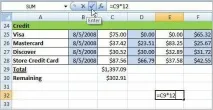
Єдиний недолік даного способу перемноження – те, що діапазон чисел як аргумент він не може приймати. Напевно, максимум, на який вистачить будь-якого користувача, визначиться десь наприкінці другої десятки чисел або осередків, що перебираються по порядку і чергуються знаками «зірочка».
Єдиний спосіб обійти цей недолік полягає у використанні функції «ВИРОБ».
Розмноження за допомогою функції «ВИРОБ»
Розглянемо, як зробити множення в Excel за допомогою вбудованої функції.
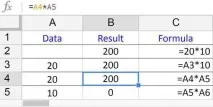
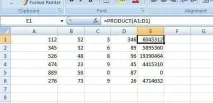
У робочій книзі «Ексель» створіть аналогічну табличку та перевірте приклади. В один стовпець внесіть кілька значень, а в інший стовпець внесіть кілька значень. Спробуйте застосувати функцію «ВИРОБ» до діапазонів, а також виконати перемноження вручну через знак «зірочка».
Діапазон значень 1
Діапазон значень 2
У стовпці «Формула» даної таблиці наочно показано, що й діапазони значень стоять поруч, їх можна використовувати як діапазон. А також по таблиці можна побачити, що функція «ВИРОБ» перемножила всі числа вказаних діапазонів, і вийшов результат, аналогічний тому, якби ми по одному вручну перемножували значення даних осередків. Як бачимо, множення в Excel це зовсім нескладно.
Цікавий факт! Спробуйте зараз прибрати одне значення з будь-якого осередку, що входить у діапазон, нехай осередок стане зовсім порожнім. Ви побачите, що при цьому функція ВИРОБ виконала обчислення, просто випустивши порожню комірку. А ось результат «ручного» перемноження звернувся до нуля. У цьому полягає ще одна явна перевага вбудованої функції перед варіантом перемноження «зірочкою» - вона не сприймає порожні осередки як нуль, вона просто випускає їх із розрахунку.
Бувають ситуації, коли розрахунки ведуться на кількох робочих аркушах книги, й у підсумковий аркуш заноситься формула, куди входять добуток значень інших аркушів. Якщо хоч одне з них виявиться незаповненим, просте перемноження зірочкою зверне всі ваші результати в нуль.
З цього можна дійти невтішного висновку, що з веденні складних розрахунків на кількох аркушах краще користуватися функцією «ВИРОБ» як пріоритетної.
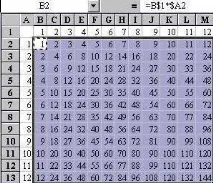
Таблиця множення
Подивимося наостанок, як скласти таблицю множення в Excel. Це дуже просто.