Як роздати Wi-Fi з ноутбука – огляд рішень
Вітаю! Ноутбук є дуже функціональним і досить потужним пристроєм. За допомогою нього можна оперативно вирішити досить велике коло різноманітних завдань. Наприклад, в ноутбуці часто вбудований Wi-Fi модуль, за допомогою якого можна не тільки підключатися до Wi-Fi мережі, але й створити свою точку доступу, за допомогою якої лунав би інтернет іншим пристроям і гаджетам.
Найчастіше до можливості роздати інтернет з ноутбука вдаються при прямому підключенні (без роутера в Wi-Fi), а також при використанні USB модему.
Тепер розглянемо конкретні рішення, за допомогою яких ви зможете роздати Wi-Fi інтернет з ноутбука.
Зміст:
Практично всі утиліти, представлені в огляді, є безкоштовними. Ви можете вибрати найбільш оптимальне у вашому випадку рішення, керуючись цим оглядом.
MyPublicWiFi
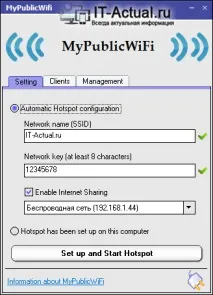
Популярне та повністю безкоштовне рішення, завдяки якому можна роздати Wi-Fi інтернет з ноутбука. Програма має гранично простий інтерфейс, який під силу освоїти навіть тим користувачам, які не володіють англійською мовою.
Програма ефективно виконує покладене на неї завдання роздачі Wi-Fi інтернету, є опція автоматичної роздачі інтернету при завантаженні операційної системи.

Ця утиліта є дуже мініатюрною, має простий і зрозумілий інтерфейс, який підтримує українську мову. Утиліта має мінімум опцій та налаштувань і є абсолютно безкоштовною.
За допомогою неї можна швидко створити точку доступу Wi-Fi на своєму ноутбуці.
Утиліту можна завантажити на оф. сайт.
Connectify

Досить проста утиліта, яка, втім, має можливість гнучкоїналаштування з'єднання, через яке здійснюється підключення до Інтернету. Якщо вам не вдається роздати Вай-Фай за допомогою інших утиліт, то обов'язково спробуйте це рішення.
Утиліта має статус умовно-безкоштовної, тобто базовий функціонал надається безкоштовно, проте за можливість більш глибокого налаштування, виведення списку підключених пристроїв і т.д. потрібне придбання Pro версії.
Утиліту можна завантажити з офіційного сайту.
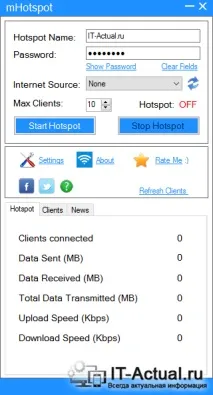
Ця утиліта для роздачі Wi-Fi може похвалитися деякими корисними можливостями. Серед них можна відзначити можливість задати обмеження на кількість пристроїв, що підключаються до створеної в програмі точки доступу Wi-Fi, є можливість контролю та демонстрації обсягу трафіку, що був отриманий і переданий по Wi-Fi. Крім цього, відображається швидкість прийому\віддачі та активність вашої Wi-Fi точки доступу.
Утиліта доступна на оф. сайт.
Switch Virtual Router
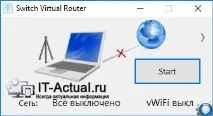
Програма відрізняється мініатюрним вікном, з мінімальною кількістю елементів керування. Програма підтримує українську мову інтерфейсу, який вмикається в налаштуваннях.
З налаштувань можна відзначити: можливість задати логін\пароль до створюваної Wi-Fi мережі, автозапуск утиліти при завантаженні системи, демонстрація списку підключених до пристроїв до створеної точки доступу.
Такий простий інтерфейс та відсутність гнучких налаштувань можна віднести до плюсів, якщо розглядати утиліту з погляду принципу «налаштував та забув».
Virtual Router Manager
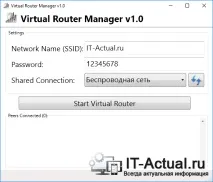
Кількість налаштувань у цій програмі також невелика. У цьому вона схожа на вище розглянуту програму «Switch Virtual Router»
Для створення точки доступу у програмі необхідно вказатилогін\пароль для створюваної Wi-Fi мережі, вказати підключення через яке здійснюється інтернет доступ. При підключенні пристроїв до Wi-Fi точки вони будуть відображатися в нижній частині вікна програми.
Утиліту можна завантажити з офіційного сайту.
Virtual Router Plus
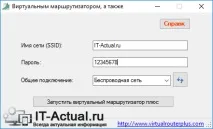
Ця програма працює зовсім без встановлення. Вам достатньо завантажити архів з програмою, розпакувати його (як розпакувати архів можна прочитати в цьому матеріалі), і запустити файл програми, що виконується.
У вікні вкажіть логін\пароль створюваної Wi-Fi мережі і натисніть кнопкуOk - точка доступу буде створена і запущена.
Короткий підсумок
У цьому огляді були розглянуті програми, за допомогою яких ви зможете створити на вашому ноутбуці Wi-Fi точку доступу, до якої зможуть підключатися інші пристрої та отримувати інтернет.
Описані рішення працюють на Windows 7, 8, 8.1 та останній Windows 10.
У свою чергу, Ви також можете нам дуже допомогти.