Як скинути айфон (iPhone) до заводських налаштувань - Інструкція 2019

За скидання налаштувань тут відповідаєрежим Hard Reset. За його допомогою користувачі можуть видалити всі встановлені дані та програми.
У налаштуваннях користувач може вибрати, які опції необхідно скинути та яку інформацію видалити з пристрою.
Усього існує 6 функцій для видалення даних:
У яких випадках потрібно виконувати Hard Reset?
Важливо пам'ятати, що скидання налаштувань передбачає повне видалення всіх даних – від контактів до встановлених програм та файлів у пам'яті пристрою.
Після виконання дії інформацію поновити неможливо. Як правило, відновлення до початкових налаштувань виконується у разі:
Читайте також:
Створення резервної копії
Якщо ви хочете скинути пристрій до заводських налаштувань, перше, що потрібно зробити, — створити резервну копію даних.
Існує2 простих способу створення бекапу :
- За допомогою iCloud ;
- За допомогою комп'ютера та програми iTunes.
Перший спосіб передбачає збереження резервної копіїв хмарному сховищі iCloud, яке прив'язане до користувача Apple ID.
Для створення архіву IOS слід зайти в налаштування iPhone і клацнути на пункт Apple ID . У вікні знайдіть поле «iCloud» і виберіть його.
Активуйте повзунок функції резервного копіювання. Потім натисніть «Створити копію» і перевірте, чи активно з'єднання з Інтернетом. Бекап буде створено протягом кількох хвилин. Після створення архіву ви побачите напис з точним часом надсилання копії до хмарного сховища.
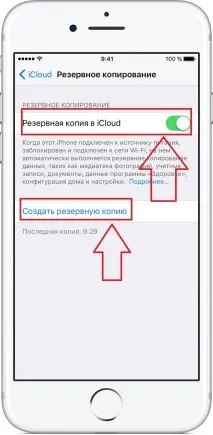
Рис.2 – створення бекапу в iCloud
Потім відкрийте iTunes і у вкладці «Огляд» клацніть на пункт «Створити копію», попередньо вибравши місце зберігання: хмара iCloud або «Цей комп'ютер».
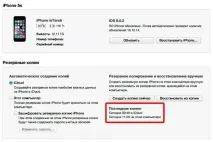
Рис.3 – створення бекапу в iTunes
За допомогою бекапу ви легко зможете повернути всі видалені після скидання до заводських налаштувань дані. Процедура встановлення копії займе не більше 5 хвилин (залежно від обсягу збережених даних).
Як зробити за допомогою IOS
Після створення резервної копії можна перейти до скидання налаштувань. Перший і найпростіший спосіб - відкат до заводських налаштувань за допомогою вбудованих функцій IOS.
- Відкрийтеменю програм iPhone ;
- Знайдіть іконку «Налаштування» та відкрийте її;
- У вікні, натисніть на «Основні» , промотайте вкладку вниз і натисніть на пункт «Скинути» ;
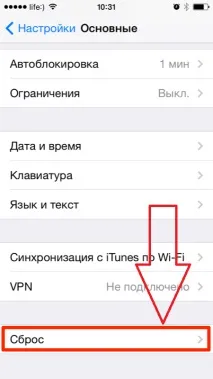
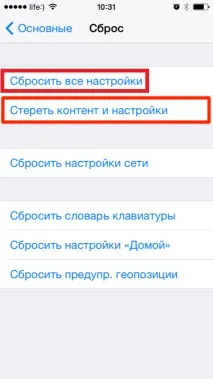
Рис.5 – вибір варіанта видалення
- Після вибору варіанта видалення в нижній частині вікназ'явиться вкладка підтвердження дії.Двічі клацніть на пункті «Стерти дані» . Це необхідно для запобігання випадковим скиданням системи, оскільки дія необоротна;
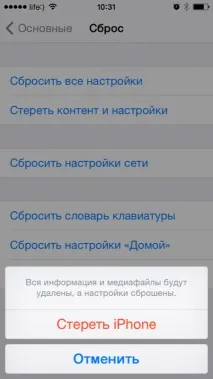
Рис.6 – підтвердження дії

Рис.7 – введення пароля від Apple ID
Читайте також:
Відновлення через iTunes
Наступний метод повернення до заводських налаштувань вимагає наявності комп'ютера та попередньо встановленої на ньому програми iTunes, яка прив'язана до Apple ID iPhone.Слідуйте інструкціям:
2 Переконайтеся, що у головному вікнівідображається фото моделі Айфона і перейдіть у вкладку«Огляд» ;
3 У правій частині вікна натисніть«Відновити iPhone» ;
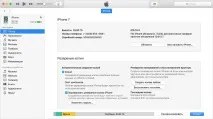
Рис.8 – головне вікно програми iTunes
4 У новому вікніще раз підтвердіть дію. Потім дочекайтеся завершення перезавантаження гаджета.

Рис.9 – відновлення в iTunes
Відновлення за допомогою функції «Знайти iPhone»
Також ця опція дозволяєвиконати віддалене скидання до заводських налаштувань :

- У вікнівідобразиться віртуальний робочий стіл з веб-утилітами. Клікніть на онлайн-додаток«Знайти Айфон». У вікні виберіть пристрій, який потрібно скинути до заводських налаштувань;

Рис.11 – вибір пристрою
- Після вибору пристрою у першому верхньому кутку сайтуз'явиться меню дій. Розгорніть його і натисніть«Стерти Айфон». Введіть пароль від Apple ID та підтвердіть дію.
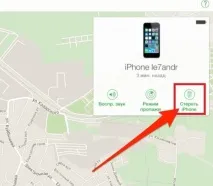
Рис.12 – функція «Стерти iPhone»
Вам це може бути цікаво: