Як скинути налаштування Windows 8 (8
Ця інструкція стосується і Windows 8, і Windows 8.1. У процесі скидання налаштувань на цих системах є невелика відмінність, про яку я розповім.
Читайте на нашому сайті:
Отже, наведіть вказівник мишки до правого кута екрану, тим самим викликавши бокову панель, що спливає. Нас цікавить пункт "Параметри". Натисніть на нього.
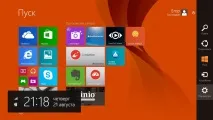
Далі виберіть "Зміна параметрів комп'ютера".
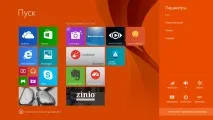
Ось тут інструкція зі скидання параметрів Windows 8 і Windows 8.1 відрізняються. Для Windows 8 у списку параметрів виберіть "Загальні", для Windows 8.1 - "Оновлення та відновлення".
Далі для обох версій операційки все ідентично. Існують два варіанти скидання налаштувань: відновлення комп'ютера без видалення файлів або видалення всіх даних та переустановка Windows. Перший підійде тим, у кого почалися збої в роботі системи і потрібно просто повернути всі налаштування до заводських, залишивши всі файли. Другий - це повноцінне скидання як системи, так і даних.

Виберіть потрібний та натисніть «Почати».
У вас може з'явитися повідомлення про необхідність вставити інсталяційний диск. Тоді просто вставте його в дисковод.
Якщо ви вибрали видалення всіх даних і переустановку Windows, то в такому випадку ви отримаєте ноутбук або комп'ютер у такому ж стані, як при першому запуску системи.