Як скинути пароль Адміністратора в тонкому клієнті Tonk 1207, Реальні нотатки Ubuntu - Mikrotik
Звернувшись у службу підтримки, щоб вирішити свою проблему, просто мені знадобилося контролювати роботу співробітників через VNC підключення за завданням:
, але як бути пароль за промовчанням на обліковий записAdministrator ніхто не знає.
Я в цій компанії нещодавно.
Скидати налаштування на дефолтні, як рекомендує служба підтримки по зверненому тикету від них, як не серйозно. Адже все працює, налаштування підключення забиті та користувачі, які працюють за цим дивом (TONK 1207 ) проблем не знаю. Але ось у частині Адміністрації цього пристрою одні граблі, версії встановлених клієнтських програм не можна оновити вони вшиті, прошивка наFTP ресурсі стара і ніяких оновлень і не передбачається, використовуються старі типи протоколів, ніякого тюнінгу. Моя особиста думка - не рекомендую їх використовувати вже краще зібрати маленький комп'ютер і накотити тудиUbuntu або повноціннуWindows XP Professional і налаштувати для виконання поставлених завдань знаючи, що працюватиме завжди.
Вирішення моєї проблеми бачиться тільки двома способами, які служба підтримки мені порекомендувала і то з рішенням на мою заявку через4 години, оперативно, що сказати. Хоча я їх розумію, це ж не платна підтримка, а безкоштовна. Але їхній посібник зі скидання до заводських налаштуваньОС не повний, доповнюю для себе і для інших: (може, кому знадобиться)
Необхідно включити термінал після одноразового писку вбудованого динаміка в момент коли з'явиться логотипТОНК
натиснути та утримувати клавішу «CTRL »2 секунди мінімум. (Краще більше)
Відкриється вікно системи оновлення
Тут будуть представлені наступні меню (дляорієнтиру):
- Boot From NC
- Update System
- [ ] Always Show Menu
Необхідно натиснути клавіші «CTRL » + «U »
Тут будуть представлені наступні меню (для орієнтиру):
- Restore Configuration
- Auto-update Settings
- Auto-update System [ ]
- Auto-update BIOS [ ]
Переходжу на рядок “Restore Configuration ” та натиснути клавішу «ENTER ».
Термінал завантажиться з операційною системою із заводськими налаштуваннями, але вона завантажилася і результат той же не можу змінити пароль з дефолтного встановленого і самою системою в процесі, коли створювали цей тонкий клієнт.
Налаштування підключення, звичайно ж, були збиті даними вище кроками, але нічого – вказати їх не складало великих проблем мені (я все задокумментував один раз, тепер немає в мене ніякої позаштатної ситуації – все знаю, що і де в підконтрольному середовищі)
Другим рішенням запропонованим було скинути налаштуванняBios в дефолтні, проробив за надісланою інструкцією - попередньо поставивши їм питання - А до чого тутБІОС ? - Хоча відповіді не отримав, ну мало . Підсумок так само не можу змінити пароль на обліковий записAdministrator :
Start - Settings - Control Panel - User Management - виділяємоAdministrator -Properties - вкладкаPassword
Ставлю галочку «Change Password »
Type your current password :
Type a new password :наприклад 1
Type the new password again to confirm:1
І натискаю «OK », на що отримую відповідь:
password you typed is incorrect. Please retype your current word.
Що саме це в мене було, коли я до звернення до службипідтримку проробляв.
На форумах, що не належать до офіційного сайту, вичитав, що дефолтний пароль може бути:
Вирішив відкласти їхню перевірку наступного дня.
І тут на тобі наступного дня отримую офіційну відповідь від служби підтримки:
Пароль, встановлений за замовчуванням на адміністратораtonktonk
Start - Settings - Control Panel - User Management - виділяємоAdministrator -Properties - вкладкаPassword
Ставлю галочку«Change Password»
Type your current password:tonktonk
Type a new password: наприклад,612mbddr@
Type the new password again to confirm:612mbddr@
І натискаю «OK » і жодних спливаючих повідомлень не з'являється. Підійшов. Тепер переходжу до найголовнішого – це налаштування підключення поVNC, активую службу на автоматичний запуск разом із системою:
Start – Settings – Control Panel – Other – вкладкаStartup та відзначаємо тут:VNC Service
Start – Settings – Control Panel – VNC Settings – відзначаємо тут:Autorun VNC Server
І відзначаємо:Permit remote control of the terminal
, після натисканняОК з'являється спливаюче повідомлення, що для прийняття внесених змін потрібно перезавантажити тонкий клієнт:
Важливе налаштування had been changed. Please reboot the system
Спочатку зберігаю налаштування про всяк випадок:
Start – Save System Settings
Перезавантажую тонкий клієнт:
Start – Shut Down – Restart
Тепер зі своєї робочої машини під керуваннямWindows 7 та встановленимVNC клієнтом пробую підключитися до тонкого клієнта:
Пуск – Всі програми – UltraVNC – UltraVNCViewer
І нічого не відбувається, підключення на дефолтний порт5900, не проходить, просканував цей пристрійNmap'ом – вивід порт відкритий, але з'єднання не приймає, так і в найтоншому клієнті висновокnetstat
Start – Run – cmd.exe – netstat /n
також показує, що порт слухається.
Пробую зUbuntu 12.04.5 Desktop підключитися з надією отримати розширену інформацію:
$ vncviewer -4 192.168.0.164:5900
VNC Viewer Free Edition 4.1.1 for X — built Feb 5 2012 20:01:21
See http://www.realvnc.com for information on VNC.
Wed Dec 17 09:37:20 2014
CConn: connected to host 192.168.0.164 port 5900
CConnection: Server supports RFB protocol version 3.5
CConnection: Using RFB protocol version 3.3
main: setPF: not 8, 16 або 32 bpp?
Пробую за допомогою іншого клієнта підключитися зWindows
VNC-Viewer-5.2.2-Windows-32bit.exe
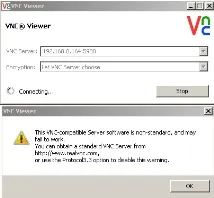
З неї стає ясно, що мені потрібен клієнтRealVNC версії3.3, на офіційному сайті завантажую його:
Пробую підключитися за допомогою цього клієнта: - І нічого.
Так це взагалі квест на подвір'ї кінець2014 року і тримати кошти віддаленого управління різних версій і як показала практика вони не сумісні між собою – це – на жаль, зайве.