Як спростити роботу з Gmail
Користуєшся поштою від Google? А про всі її можливості ти знаєш?
Я перепробував різні поштові клієнти, проте того самого так і не знайшов. Глюки, підвисання, недостатня функціональність – основні причини того, що мені довелося повернутися до старої доброївеб-версії поштового сервісу Gmail. За час її використання я дізнався про кілька корисних функцій, про які ми й поговоримо сьогодні.
1. Скасування надсилання повідомлення
Довго і вперто пишеш листа, перечитуєш і відправляєш. Тієї ж секунди, коли натискаєш на кнопку «відправити», розумієш, що зробив це «зарано». Знайоме почуття? У Gmail передбачили цю ситуацію і додали функцію «скасування надсилання повідомлення».
Для її включення необхідно клікнути по шестерні в правому верхньому кутку і перейти в налаштування. Далі, у вкладці «загальні» знаходимо відповідний рядок, активуємо функцію та вибираємо часовий інтервал для ухвалення рішення. Доступні 5, 10, 20 або 30 секунд - часу на подумати точно вистачить.
2. Гарячі клавіші
Ні для кого не секрет, що використання комбінацій клавіш для активації тієї чи іншої функції істотно прискорює роботу. То чому ж не використовувати їх під час роботи з веб-інтерфейсом gmail? Повірте це дуже просто.
Швидкі клавіші в gmail поділені на дві групи: одна доступна за промовчанням, інша – лише після увімкнення. Для активації останньої необхідно клікнути по вже знайомій нам шестерні та перейти в налаштування. Далі, у розділі "швидкі клавіші" встановити прапорець на графі "включити".
З іншими комбінаціями можна познайомитися, перейшовши за цим посиланням.
Для тих, кому недостатньо наявних варіантів, передбачені власнісполучення клавіш . Для активації цієї функції необхідно в налаштуваннях перейти у вкладку «лабораторія» та активувати додаткову функцію «швидкі клавіші користувача».
Після цього сторінка перезавантажиться і в налаштуваннях з'явиться додаткова вкладка, де можна призначати власні комбінації.
Варто зазначити, що при призначенні власних комбінацій клавіш необхідно враховувати розкладку клавіатури
3. Власні фільтри
У gmail у мене налаштовано декілька фільтрів-правил. Наприклад, щодня мені надходять повідомлення від відомого платіжного сервісу. Для них застосовуються такі правила:
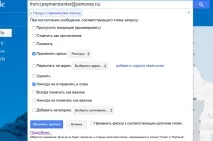
Крім заборони переміщення в папку «Спам» активна функція«Застосувати ярлик» – це дуже зручно. Ярлики розміщуються у лівому бічному меню і завжди під рукою. Достатньо клацнути по ньому і будуть відображені всі ланцюжки листів, до яких він прикріплений.
Фільтри можна створититрьома різними способами:
- через рядок пошуку – вбиваємо запит та натискаємо на стрілку праворуч;
- на основі листа - вибираємо повідомлення, натискаємо "ще", потім "фільтрувати схожі листи";
- в налаштуваннях - вкладка фільтри, далі "створити новий фільтр".
4. Додаткові можливості пошуку
У пошуку листів, що загубилися, я часто використовуюоператорів розширеного пошуку, що являють собою слова або символи, які необхідно вказувати в запиті. Їх також можна використовувати і у фільтрах.
Найчастіше я використовую наступних операторів:
- or – відповідає за пошук листів, що відповідають умові А або Б (to: Коля or to: Михайло);
- has:attachment – пошук листів із вкладеними файлами;
- filename: – пошук на ім'я аботипу файлу;
- size: – за розміром.
Для застосування оператора його достатньо ввести в пошуковий рядок і натиснути «пошук».
З іншими операторами пошуку можна ознайомитись тут.
5. Створення списку завдань із листів
Відмінна штука, що дозволяє не забувати про будь-яку дію, пов'язану з отриманим листом.
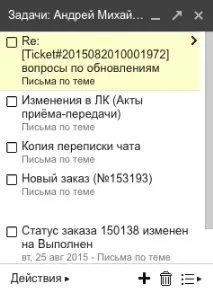
Для створення списку відзначаємо необхідні листи галочкою, клацаємо по кнопці «ще» (перебуваючи всередині листа – відразу по кнопці «ще») і вибираємо пункт «додати до списку завдань».
Після цього в нижньому правому куті з'явиться нове вікно, в якому будуть відображені всі ваші завдання. У ньому можна призначати термін виконання, відзначати виконання, створювати нові, відкривати пов'язані із завданнями листи.
6. Негайне архівування
Активація цієї функції дозволить скоротити час на архівування вихідних повідомлень. Її основне призначення - наведення порядку у вашій вихідній пошті. Безумовно, непотрібні листи можна й видалити, проте іноді виникають ситуації, коли потрібно підняти той чи інший лист піврічної давності. І як це зробити, якщо воно було видалено? Ніяк, а от якщо повідомлення перенесено до архіву, то можна.
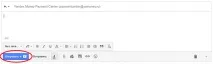
Для активації функції необхідно перейти в налаштування та в пункті «надсилання та архівування» відзначити варіант «показати кнопку «Надіслати та архівувати» у відповіді». Після цього при відповіді на вхідні листи вам буде доступна відповідна кнопка, при натисканні на яку відправлене повідомлення негайно переміщається в архів.
7. Найновіші функції з лабораторії gmail
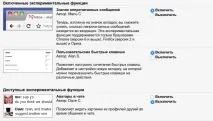
Про одну таку функцію я вже розповідав раніше (користувацькі швидкі клавіші). Однак про саму лабораторію слід сказати окремо.
Сервіс надаєможливість спробувати нові функції, що знаходяться на стадії розробки. Будь-якої миті вони можуть змінитися, перестати працювати або взагалі зникнути. Проте речі там з'являються вкрай цікаві – приміром, саме звідти перекочували функції скасування відправлення повідомлення та негайне архівування.
(Немає голосів)