Як створити адресу електронної пошти контактних груп у Windows Vista
Деякі мої читачі запитують, як можна створитиWindows Vista електронну пошту та контактні групи . Щоб відповісти на їхнє запитання, я створив цей підручник, у якому покажу вам, як це зробити.
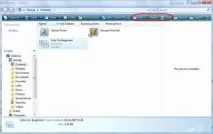
Отримати доступ доWindows Contacts Ви можете безпосередньо з Windows Mail або меню Пуск. У Windows Mail, натисніть кнопку Contacts – Контакти, розташовану в рядку меню, відразу після кнопки Send/Receive – Надіслати/отримати.
У меню Пуск можна знайти ярликWindows Contacts безпосередньо під All Programs – Всі програми .
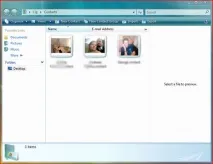
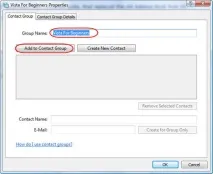
Після відкриттяWindows Contacts, ви побачите у верхньому меню кнопку New Contact Group – Нова контактна група. Натисніть на неї. У вікні Contact Group Properties – Властивості Контактної групи введіть ім'я нової контактної групи, а потім натисніть кнопку Add to Contact Group – Додати до Контактної групи .
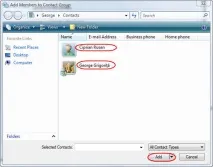
Виберіть контакти, які потрібно додати до цієї групи і натисніть кнопку Add – Додати .
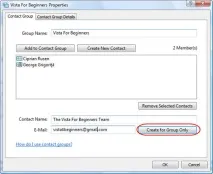
Якщо потрібно створити нові контакти та додати їх безпосередньо до групи контактів, натисніть Create New Contact – Створити контакт , додайте всі контактні дані та натисніть OK . Ви також можете додавати нових людей до контактної групи, не додаючи їх до особистих контактів. Для цього введіть відповідні відомості в Contact Name – Контактна особа та E-Mail, а потім натисніть кнопку Create for Group Only – Створити лише групу.
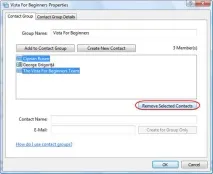
Щоб видалити контакт із групи, виберіть його зі списку та натисніть кнопку Remove Selected Contacts – Видалити вибрані контакти . Якщо ви бажаєте видалити кілька контактів, натисніть та утримуйте ключ Ctrl і за допомогою миші виберіть контакти. Після цього натисніть кнопку Remove Selected Contacts –Видалити вибрані контакти.
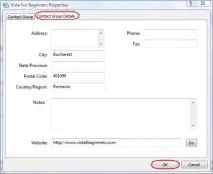
У другій вкладці вікна Contact Group Properties – Властивості контактної групи, ви можете заповнити деякі подробиці про групу, яку ви створили. Заповніть поля та натисніть кнопку ОК .
Тепер ви побачите нову групу у списку Windows Contacts. Якщо ви хочете внести зміни до групи, виділіть її та натисніть кнопку Edit - Змінити, Видалити - Delete або кнопку Print .