Як створити архів постів у
Блог про найкорисніші програми для ваших гаджетів Для зв'язку [email protected] або Telegram @immarfa
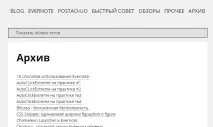
У платформи Postach.io є багато обмежень порівняно з популярними сервісами для ведення блогів. Насправді зазвичай ці обмеження легко виправляються, варто лише трохи подумати. У сьогоднішньому посту я розповім вам, як створити сторінку з архівом усіх ваших постів і підтримувати її в актуальному стані. У мене цей процес пішло буквально кілька хвилин.
Збираємо посилання на існуючі пости
Якщо у вас у блозі всього кілька постів або ви тільки вирішили почати свій блог, то можете сміливо промотати сторінку сюди. Тому що всі наведені нижче дії буде простіше зробити вручну.
URL та заголовки
Насамперед вам потрібно отримати посилання вже на існуючі пости, а також на заголовки. Впоратися з цією справою швидко допоможе сервіс XML-Sitemap.com, про який я вже одного разу розповідав. Якщо у вас у блозі понад 500 постів, на жаль, вам доведеться пошукати аналогічний сервіс.
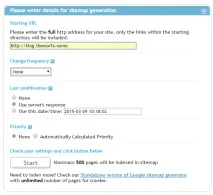
Після цього розпочнеться створення карти вашого сайту. Чому я використовую цей сервіс, а не вбудовану карту сайту, ви дізнаєтесь трохи нижче.
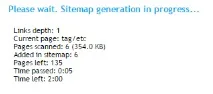
Після того як генерація закінчиться, ви отримаєте кілька видів карток вашого блогу:
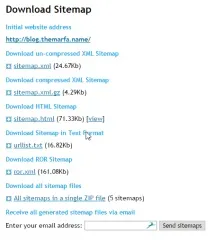
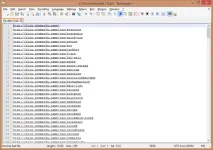
У ньому вам потрібно залишити лише рядки зі словом post. У жодному разі не змінюйте порядок рядків.
Тепер відкриваємо файл sitemap.html і копіюємо весь текст у розділі Post:
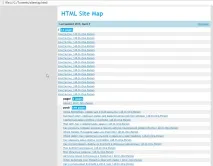
Цей текст вставляємо в інший текстовий документ:
У результаті у вас на руках два текстові файли. У одному посилання, а іншому заголовки. Порядок рядків змінювати не можна, т.к. на даний момент вонизбігаються.
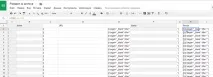
Якщо не хочете створювати її самі, можете скористатися моїм шаблоном. У стовпці E фраза: target = "_blank" - опціональна. Вона дозволяє відкривати посилання у новій вкладці. У стовпці Result міститься формула, яка поєднує всі рядки в один.
У стовпці Name потрібно вставити всі рядки, які ви отримали із файлу sitemap.html. А в стовпець URL вставити рядки із файлу urllist.txt. У результаті ви повинні отримати приблизно таку таблицю:
Створюємо архів
Архів найкраще створювати окремою сторінкою. Для цього в блокноті вашого блоку створіть замітку з назвою Архів (або будь-яким) і додайте йому необхідний мінімум тегів: published, markdown, page.
Markdown – потрібен для того, щоб Postach.io зрозумів, що ви використовуєте розмітку.
Page - повідомляє про те, що ця нотатка не пост, а сторінка.
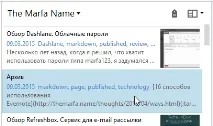
У цю нотатку просто потрібно додати всі посилання на ваші існуючі пости. І у вас отримуєте чудову сторінку з архівом:
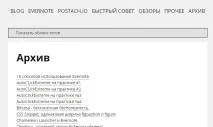
Автооновлення архіву
Тепер, коли ви створили архів, його потрібно підтримувати в актуальному стані. Це можна робити від руки, а можна скористатися сервісом Zapier.
Як тригер я вибрав новий запис у фіді в Feedly, але можна вибрати просто RSS. А як дію потрібно вибрати Evernote і Append to Note:
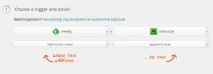
Кроки 2 та 3
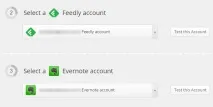
У Feedly потрібно вказати фід вашого блогу:
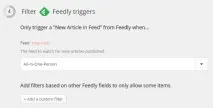
На цьому кроці потрібно вибрати блокнот вашого блогу та вписати назву нотатки з архівом. Потім у самому низу вписати, що потрібно додати до нотатки:
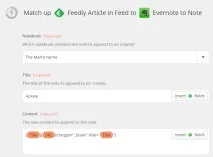
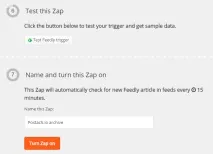
Кроки 6 та 7
Потім просто вмикаємо тригер.
Після цих дій нові пости автоматично додаватимуться ввашу нотатку та сторінка з архівом завжди буде в актуальному стані.