Як створити меню на Wordpress – Блог на WordPress легко!
Всім привіт! Як створити меню на WordPress ви дізнаєтеся з цього уроку. Це не складно якщо робити все правильно, то багато часу для цього не потрібно.
Що в меню можна додати
Що з цього додавати у меню
Використовувати в меню записи, рубрики, довільні посилання або сторінки, вирішувати вам, вірніше все за призначенням, що вам потрібно і додавайте в меню. Якщо ви ще до кінця не розумієте що для чого потрібно, то просто йдіть по уроку. Ми в міру необхідності створюватимемо все це, і що буде необхідним, те і додамо в меню сайту. І ви також у міру створення сайту самі зрозумієте що вам використовувати в меню, а що ні. Звичайно меню це щось основне, в ньому не повинно бути нічого що могло б там і не бути, тобто тільки заради того щоб там була якась сторінка, ставити її точно не потрібно. Ви можете переглянути інші сайти схожі з вашою тематикою і подивитися, що ставлять в меню інші блогери.
Підготовка до створення меню
І так давайте перейдемо до створення меню, і додамо до нього кілька статичних сторінок. Насамперед потрібно створити всі сторінки, які будемо додавати в меню сайту. Якщо ви ще не вирішили що має бути на вашому сайті, то почитайте статтю про те, як скласти план сайту. Важливо мати його під рукою під час створення сайту. Це прискорить роботу в кілька разів і в майбутньому не доведеться її переробляти.
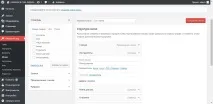
Перейдемо в адмінку нашого сайту та оберемо пункт Зовнішній вигляд, а потім натискаємо Меню. Тут я хочу показати вам те, про що ми говорили вище. Як виглядає те, що ми можемо додати. Сторінки. Записи. Довільні посилання. Рубрики. Ось де вони відображаються.
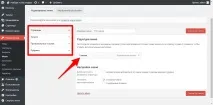
Якщо ви поки що не створювали жодних сторінок, то у вас буде приблизно те саме, щоі у мене, на скрині вище. На даний момент в меню додана тільки одна сторінка, і це саме Головна, яка йде за замовчуванням. Трохи пізніше до неї ми додамо ще й інші сторінки. Ліворуч, що я обвів червоним прямокутником, це те, про що ми говорили вище, що ми можемо додати в меню. Але перед тим як додати щось в меню, спочатку потрібно це створити. У моєму випадку це сторінки, а сюди повернемося трохи згодом, доки давайте створимо необхідні сторінки.
Створення сторінок для меню
І так давайте повернемося в панель управління сайтом і виберемо пункт Сторінки, а потім тиснемо, Додати нову
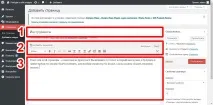
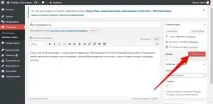
Відкриється вікно, в якому введемо назву та опис для сторінки. Отак воно виглядає.
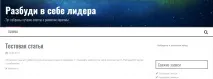
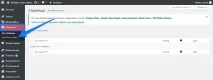
Ми бачимо, що в меню мого сайту відображається тільки одна сторінка Головна, хоча на цей момент я вже створив інші сторінки. бути більше, а в меню можна додавати далеко не всі сторінки.
Додаємо сторінки в меню
Для цього в панелі керування виберемо знову Зовнішній вигляд, а потім Меню
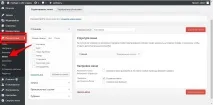
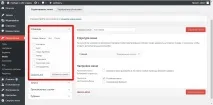
Як бачите тепер у пункті Сторінки, відображаються всі ті сторінки, які ми створили. На скріні нижче я виділив їх червоним прямокутником.
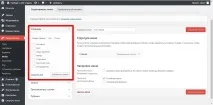
Тепер щоб додати потрібну сторінку в меню, поставте навпроти неї галочку, а потім натисніть кнопку додати в меню.
Після цього всі ці сторінки відобразяться трохи правіше, де можна буде змінити їх порядок розташування. Ось як це виглядає.
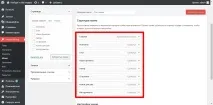
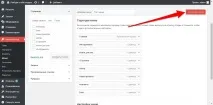
Майже готово, тепер якщо потрібно, можна змінити порядок розташування сторінок у меню, яка буде перша, яка вторинна і так далі.це просто затисніть мишкою потрібну вам сторінку та перетягніть її вгору чи вниз. Сторінка, яка буде першою в списку, і буде першою відображатися в меню. Якщо ви затиснете сторінку і перетягнете вправо, то це буде дочірня сторінка, що стоїть вище. У меню це буде виглядати як меню, що випадає.Після того як ви додали сторінки, і налаштували їх порядок розміщення в меню, натискаємо кнопку Зберегти меню.
Все, тепер готове, можете перевіряти меню, як виглядає на сайті. Ось як воно виглядає у мене.
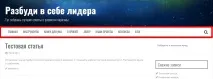
Скрін звичайно розмитий, але головне видно, що меню вивелося і в тому порядку, яким я збудував його в налаштуваннях меню.
Як видалити меню
Якщо ви хочете видалити якусь сторінку з меню або змінити її назву сторінки. Для цього зайдіть в налаштування меню, натисніть на потрібну сторінку, і натисніть посилання видалити, або трохи вище введіть нову назву і не забудьте знову зберегти меню.