Як створити правильні скріншоти для App Store
Інструкція зі створення скріншотів для App Store до iOS або Mac додатків
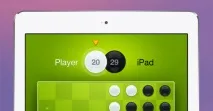
Скріншоти в App Store є неймовірно важливою річчю, яка допоможе збільшити кількість завантажень, але на жаль, так багато хороших додатків були пропущені потенційними покупцями лише тому, що скріншоти для App Store були погано спроектовані. Величезний відсоток додатків знаходить покупця через пошук і якщо ви подивитеся на те, як виводяться результати пошуку, то легко зрозуміти чому правильні скріншоти такі важливі.
Наприклад, давайте спробуємо це на практиці і пошукаємо "scanner pro" в App Store, в результатах ми побачимо 2200 додатків - ого! Ймовірно, тільки жменька додатків, які відображені тут і висять у топі пошуку мають шанс бути завантаженими. Ось перші два скріншоти нашого результату пошуку:
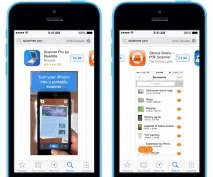
Як ви можете бачити, пошуковий результат на App Store в iOS 7 показує назву програми, розробника, іконку, райтинг та один єдиний (перший) скріншот. Ця інформація перше, що потенційний покупець побачить і чому так важливо переконатися в тому, що перші скріншоти створені правильно і відображають основну інформацію про функції і призначення програми. В основному розробники звертають увагу на iTunes Connect developer guide, але якби вони це зробили уважніше, то помітили б, що Apple сама закликає вас приділити особливу увагу першому скріншоті.
«Перший скріншот, який ви завантажуєте в iTunes Connect, використовується як основний. Він видно на вашій сторінці програми, як на настільній версії App Store, так і на мобільних пристроях», - iTunes Connect Developer Guide.
Простий факт - користувачі виносять рішення про течи скачають вони додаток в основному ґрунтуючись на іконці, рейтингу та скріншотах. Назва програми та опис вторинні і більшу частину часу навіть не береться до уваги. Потенційні покупці побачивши ці елементи намагаються зрозуміти, чи коштує ця програма їх часу грошей і цей вибір відбувається за лічені секунди.
На щастя, тепер ви можете зрозуміти, чому скріншоти App Store такі важливі, тому давайте поглянемо ближче на те, як зробити їх по-справжньому блискучими.
Як створити правильні скріншоти
Особисто я люблю дві речі: вбудувати зображення пристрою зі скріншотом програми або сфотографувати програму під час використання. Обидва ці трюки дають додаткове місце для заголовка та продажу функцій програми.
Для першого варіанта парячий пристрій на змащеному фоні відмінно підходить для нанесення тексту та опису функцій. Я тільки хочу порекомендувати зробити фотографії стилю життя, якщо вам потрібно показати те, як додаток буде використано у певному вигляді - додаток фотокамера це чудовий приклад для цього. Фотографії способу життя також добре працюють як підказки жестів програми, які важко показати іншим способом.
Давайте подивимося на два приклади: Clear використовує пристрій, що парить, зі скріншотом, в той час, як Analog Camera використовує фотографію стилю життя. Обидва скріншоти містять більше інформації, ніж стандартні скріншоти.
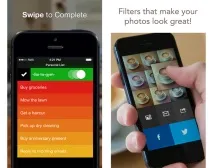
Варто зазначити, що App Store Marketing Guidelines явно не забороняють використовувати пристрої на скріншотах. Крім того, це стало звичайною практикою для App Store і я ніколи не чув, щоб когось відхиляли за таку справу.
«Скріншоти повинні відображати тільки реальний вид контенту вашої програми, яку користувач отримає,коли запустить програму. Не змішуйте зображення продукції Apple із вашими скріншотами на App Store», - App Store Marketing Guidelines.
А ось ще з тих самих маркетингових гайдлайнів:
Переважно використовувати фотографію прямого виду продукту. Не використовуйте екстремальні кути зйомки».
У вас є 5 скріншотів, використовуйте їх
Переконайтеся, що ви використовуєте всі 5 скріншотів. Розміщуючи менше вільного місця не вистачить, щоб спокусити потенційних покупців завантажити вашу програму і ви можете втратити можливість показати всі функції програми. Зверніть увагу також і на порядок скріншотів, вони повинні розповідати людям історію або дати уявлення про застосування цілісного потоку. Найголовніше переконайтеся, що перший скріншот показує основну функцію або використання живої вашої програми. Покажіть й інші менш помітні функції в скріншотах, що залишилися. Розташуйте їх так, щоб вони стояли прогресивно в міру важливості.
«Чотири додаткові скріншоти можуть бути відображені, разом з першим скріншотом на сторінці вашої програми. Незважаючи на те, що додавання додаткових скріншотів є опціональним, Apple рекомендує використовувати їх для відображення додаткових функцій програми», — iTunes Connect Developer Guide.
Специфікація iOS скриншотів
Ви напевно вже знаєте, але коли справа доходить до створення ваших скріншотів ось швидкий список того, що необхідно зробити. Для універсальних ретіна додатків вам потрібно підготувати такі розміри скріншотів:
1. Для iPhone 4, 4S (екран 3,5 дюйма та iPod touch: 960×640 px. 2. Для iPhone 5, 5s, 5c (екран 4 дюйма): 1136×640 px. 3. Скріншоти для iPad: 1536×2048 px.
Збережіть всі скріншоти з роздільною здатністю 72 DPI, RGB (неCMYK) як PNG файлів. Якщо ви плануєте використовувати Apple пристрої для маркетингу, ось список дозволених пристроїв: iPhone 5s, iPad Air та iPad mini у сірому космосі або сріблястому корпусі. iPhone 5c може бути використаний у синьому чи білому корпусі. Який би ви не використовували пристрій, переконайтеся, що він виглядає новим і не закритий чохлом або плівкою.
Книги на тему
Dan Counsell - засновник Realmac Sofware, британської компанії, що створює багато років програми для iOS і OS X, серед яких Clear, Ember і RapidWeaver ділиться секретами маркетингу, дизайну додатків і особливостей пошукової оптимізації App Store на сторінках свого блогу.